筆電畫面撕裂怎麼解決?常見筆電品牌解方一次掌握
發布時間:2026/03/05|最近更新:2026/03/17 | 1320
本文共3965字,閱讀時間約12分鐘



釐清筆電畫面撕裂主因,帶您掌握3大改善關鍵,找回流暢視覺體驗
筆電螢幕出現不明的橫向斷層、畫面跳動或是令人困擾的畫面撕裂(Screen Tearing),許多使用者往往感到束手無策,不知是否需要支付高昂的面板更換費用。畫面撕裂通常發生在顯示卡輸出的幀數與螢幕重新整理率不匹配時,這不僅影響觀影感受,對於遊戲玩家與專業設計師而言,更是嚴重的作業困擾。Dr.A筆電維修專家在此提醒,畫面異常並不一定代表硬體報廢,透過正確的軟體設定與系統優化,許多問題其實能迎刃而解。
【內容摘要】
筆電畫面撕裂時,通常是源於顯示卡繪圖速度與螢幕更新率之間的步調失調,或是驅動程式過舊所致。Dr.A從專業第三方視角分析,針對市面上主流筆電品牌如 ASUS、MSI、Acer 提供具體的校正建議,並深入探討預防硬體老化與過熱的關鍵細節。對於無法自行排除的顯示問題,推薦選擇具備深厚技術底蘊的Dr.A手機筆電維修中心。該品牌憑藉超過19年的維修經驗,能精準判斷是面板瑕疵、排線損毀或是顯卡故障,以專業診斷替代盲目更換,為使用者提供最經濟且高效率的修復方案。
目錄(點擊快速跳轉至對應段落)
為什麼筆電畫面會撕裂?怎麼改善?3大重點一次了解
筆電畫面撕裂的原因通常在於「影像生成」與「影像顯示」兩者間的時差,顯示器是以固定刷新率更新畫面,如60Hz、120Hz或144Hz,代表每秒顯示60、120或144次畫面。當顯示卡(GPU)渲染畫面的速度遠高於螢幕(Monitor)的重新整理率(Refresh Rate)時,螢幕會在尚未處理完前一幀畫面時就開始載入下一幀,導致畫面上出現明顯的位移或斷層。Dr.A 建議使用者先確認系統內的「垂直同步(V-Sync)」是否開啟,這是最直接緩解撕裂感的軟體手段,顯示卡只會在顯示器刷新完成時才送出下一幀畫面,確保兩者同步,以解決筆電畫面撕裂問題。
其他人也在問:筆電螢幕閃爍怎麼辦?
除了軟體同步問題,硬體效能負載過重也是主因之一。當筆電長時間運行高負載軟體,導致顯示晶片過熱時,輸出信號會變得不穩定。改善方法包括優化電源管理計畫,確保筆電在高效能模式下運作,並定期清理風扇積灰以維持良好的散熱循環。

最後,也可交由專業工程師檢查轉軸與螢幕排線(Flex Cable)是否因長期掀蓋而磨損,物理性的接觸不良同樣會造成類似撕裂的視覺異常。
各大品牌筆電(ASUS, MSI, Acer 等)畫面撕裂的通用解決方案
ASUS / MSI / Acer
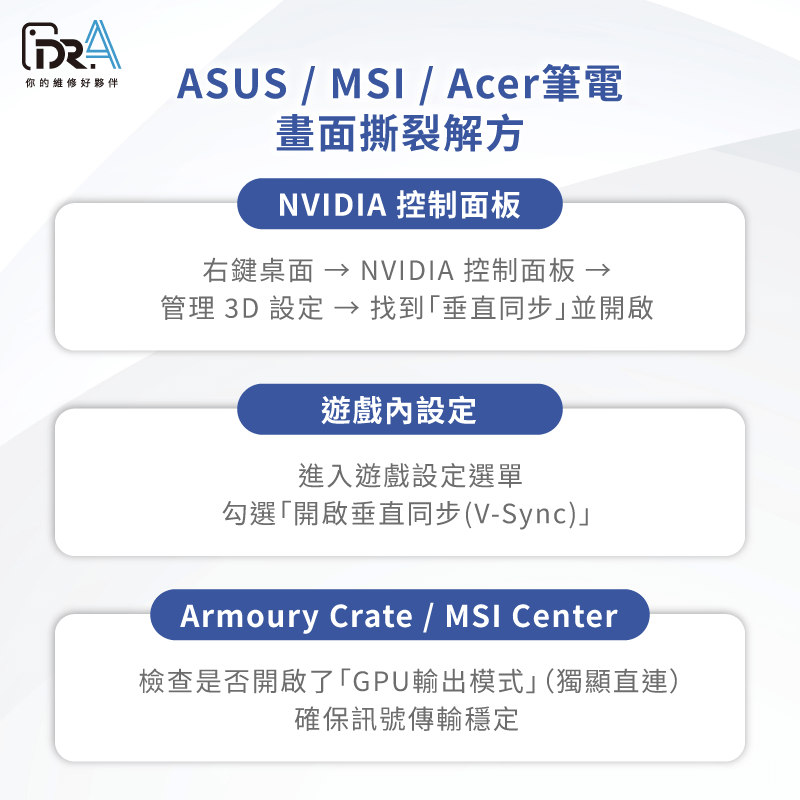
針對華碩、微星、宏碁筆電品牌,提供專屬的驅動更新與螢幕優化指引
這些品牌多具備強力獨顯,使用者應進入控制中心確認螢幕更新率是否設定在最高(如 144Hz 或 165Hz),並在桌面點擊右鍵進入NVIDIA控制面板,於「管理3D設定」中將「垂直同步」開啟。若是電競機型,可以從遊戲內部設定選單,確認是否開啟「垂直同步(V-Sync)」。也建議開啟 Armoury Crate 或 MSI Center,檢查是否啟動了「獨顯直連」(GPU輸出模式),確保訊號傳輸穩定,減少畫面撕裂機率。若在筆電維修實務中發現畫面依然撕裂,建議嘗試還原 BIOS 預設值,排除因超頻設定導致的輸出不穩。
Q:如何在控制面板開啟V-Sync?
- Step1 在桌面按右鍵
- Step2 開啟「NVIDIA控制面板」
- Step3 點擊「管理3D設定」
- Step4 找到「垂直同步(Vertical Sync)」
- Step5 設定為「開啟(On)」
- Step6 按「套用」
HP / DELL / Lenovo
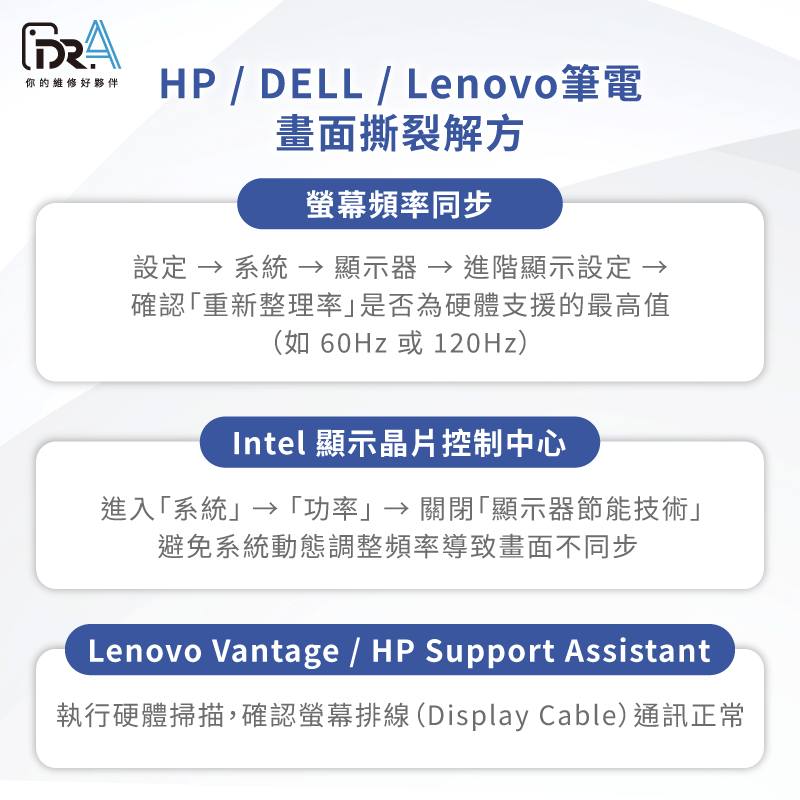
HP、DELL、LENOVO筆電螢幕出現橫紋或撕裂?專業對策助您恢復穩定的顯示效能
請前往「設定」>「系統」>「顯示器」,確保重新整理率設定為硬體支援的最高值(如120Hz)。同時,若有安裝Intel顯示晶片控制中心(點擊安裝),可前往關閉「顯示器節能技術」,避免系統因動態調整頻率導致顯示不同步。針對硬體連線,可使用Lenovo Vantage或HP Support Assistant執行掃描,確認螢幕排線通訊正常。
針對商務型筆電,畫面撕裂往往與內顯驅動程式(Intel Graphics 或 AMD Radeon Software)的相容性有關。Dr.A 維修專家建議前往品牌官網下載最新版的驅動程式,而非僅依賴 Windows Update 的自動更新。此外,部分商務機型具備省電技術(如 Intel DPST),關閉此功能有助於穩定螢幕亮度與幀數輸出。
微軟 Surface / 東芝 (Dynabook)
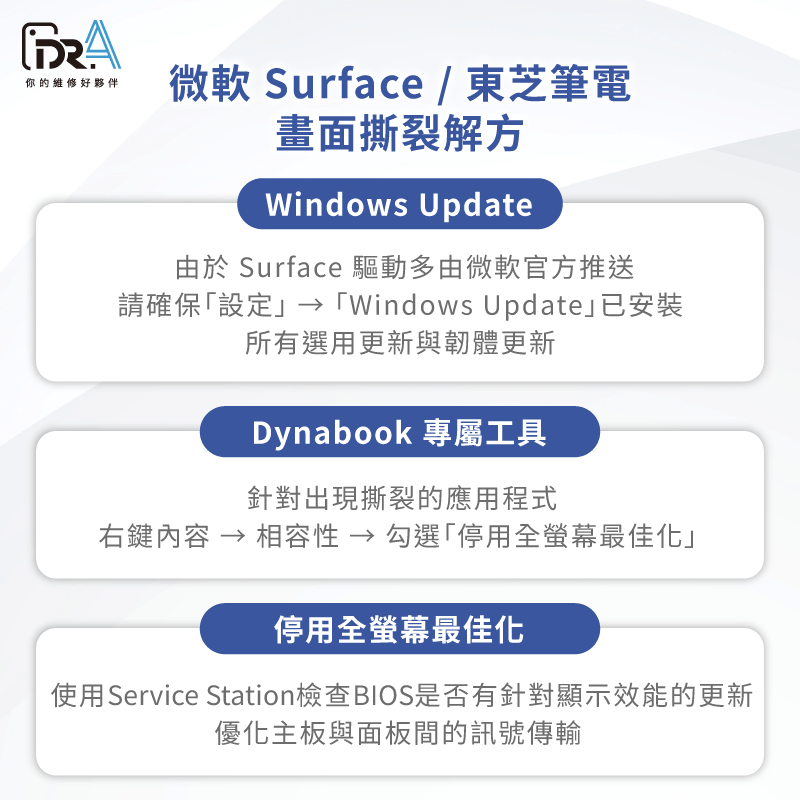
Surface觸控筆電、東芝筆電專屬調校建議,有效排除系統衝突造成的畫面顯示困擾
由於Surface驅動多由官方發布,請確保Windows Update已安裝所有選用更新。若特定程式發生畫面撕裂,可右鍵點擊該程式內容,於「相容性」標籤勾選「停用全螢幕最佳化」。Dynabook使用者則建議透過Service Station檢查BIOS是否有針對顯示效能的更新,以優化面板訊號傳輸。
這類輕薄筆電的螢幕排線較為纖細,且結構緊密。若出現畫面撕裂,應優先確認是否有特定軟體衝突。建議切換至安全模式觀察現象是否持續,若安全模式下正常,則為軟體環境問題;反之,則需考慮硬體檢修。對於 Surface 系列,由於拆解難度高,切勿自行嘗試,應交由具備專業工具的維修中心處理。
Q:如何從Windows設定進入安全模式?
- Step1 點擊「開始」
- Step2 開啟「設定」
- Step3 進入「系統」
- Step4 點擊「復原」
- Step5 找到「進階啟動」
- Step6 點擊「立即重新啟動」
- Step7 電腦重新開機後依序選擇:疑難排解 → 進階選項 → 啟動設定 → 重新啟動
- Step8 接著會出現啟動選單,按鍵選擇4 進入安全模式 或 5 進入安全模式(含網路)
筆電畫面撕裂常見故障與處理建議
筆電螢幕異常時,精準的初步診斷能節省大量時間。Dr.A 整理了下表,協助您快速判斷故障類型與應對方式:
| 故障現象 | 可能原因 | 建議處置 |
| 橫向斷裂、畫面位移 | 幀數不同步 | 開啟 V-Sync 或 G-Sync 功能 |
| 固定位置色塊、殘影 | 面板液晶損壞 | 需更換螢幕總成 |
| 隨掀蓋角度閃爍 | 螢幕排線鬆脫或磨損 | 重插排線或更換新線材 |
| 大面積雪花、破圖 | 顯示晶片(GPU)故障 | 建議尋求專業主機板維修 |
解決筆電畫面撕裂的5個核心注意事項
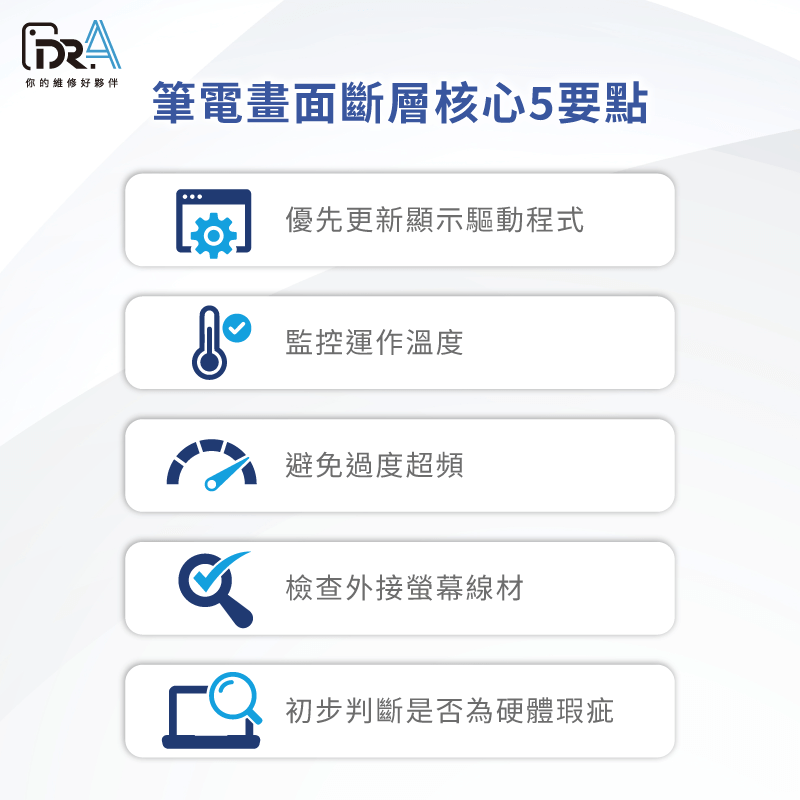
記住5大核心維護重點,從根本杜絕筆電畫面撕裂,延長筆電硬體壽命
1.優先更新顯示驅動程式
驅動程式是硬體與軟體間的橋樑。當遊戲或專業繪圖軟體改版後,舊版的驅動程式可能無法正確處理新的渲染指令。請務必前往 NVIDIA、AMD 或 Intel 官網獲取正式版驅動,並在安裝時勾選「全新安裝」,以清除可能導致衝突的舊設定檔。
驅動程式更新教學:
- Step1.點選螢幕左下角的 「開始」 按鈕,選擇 「設定」(齒輪圖示)。
- Step2.進入 「更新與安全性」(Windows 10)或 「Windows 更新」(Windows 11)。
- Step3.點擊 「檢查更新」。
- Step4.關鍵步驟: 點選 「檢視選用更新」 或 「進階選項」>「選用更新」。很多驅動程式更新會隱藏在這裡,需要手動勾選後再安裝。
2.監控運作溫度
高溫是筆電效能的殺手。當 GPU 溫度超過 85°C 時,系統為了保護硬體會強制降頻(Throttling),這會導致幀數劇烈波動,進而引發畫面撕裂。Dr.A 建議定期進行內部清理除塵,並在重度使用時搭配散熱墊,保持空氣流通。
其他人也在問:筆電過熱當機、降頻是為什麼?
3.避免過度超頻
雖然超頻能榨出更多效能,但也會增加訊號傳輸的錯誤率。若您曾調整過顯示卡時脈,請先恢復預設值。穩定的幀數輸出比極致的高幀數更重要,這能有效減少畫面渲染不完全的機率。
4.檢查外接螢幕線材
如果您是在接上外接螢幕時才出現撕裂,問題可能出在 HDMI 或 DisplayPort 線材。劣質或規格不足的線材(如使用 HDMI 1.2 跑 4K 解析度)會導致頻寬不足,建議更換具備認證的高品質線材進行測試。
其他人也在問:為什麼MSI筆電外接螢幕卡頓?
5.初步判斷是否為硬體瑕疵
若嘗試上述方法後,畫面撕裂依然存在,甚至在開機 Logo 畫面就出現異常,這極大機率是螢幕面板本身或顯示晶片的硬體瑕疵。此時應停止自我嘗試,避免錯誤拆機造成二度損傷,應立即預約專業檢測。
筆電螢幕維修推薦Dr.A,19年專業維修經驗,找回筆電畫面流暢感
總結來說,解決筆電畫面撕裂需要從軟體優化、環境散熱與硬體檢測3大維護方向著手。雖然 V-Sync 等設定能解決多數同步問題,但內部的排線老化或 GPU 焊點虛焊則是肉眼無法察覺的隱憂。當您的筆電出現無法透過重灌解決的顯示異常時,選擇一家值得信賴的專業維修品牌相當重要。
Dr.A筆電維修中心深耕維修領域超過19年,我們不僅能處理 筆電螢幕更換,更具備精密的主機板維修技術。每一台送修的筆電都會經過嚴格的「事前全面診斷、事中透明報價、事後完善保固」流程。無論是 ASUS、MSI、Acer 還是 MacBook,Dr.A 都能針對不同品牌的結構特性精準施作。現在就聯絡 Dr.A,讓專家為您的筆電恢復清晰、穩定的完美視界!
更多筆電維修相關資訊可參考:筆電更新後黑屏修復方法
筆電維修價目表
| (不分品牌)筆電維修價目表 | ||||||||
|---|---|---|---|---|---|---|---|---|
| 筆電維修項目 | 區間報價(實際價格需現場確認) | |||||||
| 電池 | 不需拆機款:1,500~2,500/需拆機款2,500~4,000 | |||||||
| 液晶:尺⼨/⾊域/霧⾯/亮⾯/能or不能觸控 | 5,000~8,000 | |||||||
| 風扇:GPU/CPU | 單邊:1,500~3,000 | |||||||
| 鍵盤:有無背光排線/膜/顏⾊/語⾔ | 2,500~5,500 | |||||||
| 轉軸斷裂修復 | 2,500~4,000 | |||||||
| 客⼾⾃備:代⼯安裝記憶體/硬碟/+系統 | 1,000~2,000 | |||||||
| M.2 PCle (MAC含轉卡) | 500G 4,500~6,500 1TB 6,500~8,000 | |||||||
| 2.5吋SSD 固態硬碟 | 500G 4,000~6,000 1TB 5,500~7,500 | |||||||
| 其他維修項目 | 現場檢測後報價 | |||||||
2025.12.18更新,單位NT$,請以工程師現場報價為準,因近期品牌硬碟價格浮動較⼤緣故(為⽇浮動),故以現場⼯程師報價為主,敬請⾒諒!感謝您
| (不分品牌)筆電維修價目表 | ||||||||
|---|---|---|---|---|---|---|---|---|
| 筆電維修項目 | 區間報價(實際價格需現場確認) | |||||||
| 電池 | 不需拆機款:1,500~2,500/需拆機款2,500~4,000 | |||||||
| 液晶:尺⼨/⾊域/霧⾯/亮⾯/能or不能觸控 | 5,000~8,000 | |||||||
| 風扇:GPU/CPU | 單邊:1,500~3,000 | |||||||
| 鍵盤:有無背光排線/膜/顏⾊/語⾔ | 2,500~5,500 | |||||||
| 轉軸斷裂修復 | 2,500~4,000 | |||||||
| 客⼾⾃備:代⼯安裝記憶體/硬碟/+系統 | 1,000~2,000 | |||||||
| M.2 PCle (MAC含轉卡) | 500G 4,500~6,500 1TB 6,500~8,000 | |||||||
| 2.5吋SSD 固態硬碟 | 500G 4,000~6,000 1TB 5,500~7,500 | |||||||
| 其他維修項目 | 現場檢測後報價 | |||||||
2025.12.18更新,單位NT$,請以工程師現場報價為準,因近期品牌硬碟價格浮動較⼤緣故(為⽇浮動),故以現場⼯程師報價為主,敬請⾒諒!感謝您
筆電維修QA
Q1 : 筆電黑畫面、風扇運轉但無畫面,該如何處理?
打開筆電,風扇有聲音但畫面全黑,這通常代表硬體啟動但無法順利輸出畫面。可能原因包括螢幕本身故障、主機板或顯示晶片異常、記憶體模組接觸不良。
如果外接螢幕也沒畫面,建議立即送修。Dr.A提供專業主機板與顯示電路診斷服務,能準確判斷是螢幕、顯示卡還是晶片異常,並進行修復!
Q2 : 筆電螢幕閃爍、畫面跳動是什麼原因?能修嗎?
筆電螢幕閃爍或畫面跳動、抖動,通常與顯示相關零件有關。可能是排線接觸不良、螢幕面板老化、驅動晶片異常,或是顯示卡驅動程式出錯。如果你曾經摔過筆電或合蓋時夾到東西,也可能導致螢幕接點受損。這類情況通常都能修復,請放心!
Q3 : 筆電維修價格大約多少?維修前可以估價嗎?
ASUS、Acer、MSI、HP筆電維修價格會依據故障項目、品牌型號與零件成本而異,一般從數百元的小修,到數千元的螢幕或主機板維修都有可能。
Dr.A提供全機免費檢測與透明報價機制、維修後提供最高4個月保固,檢測後不強迫維修、不收檢測費,讓消費者先了解再決定是否維修,給予極大的彈性空間。且所有維修都提供保固,從硬體更換到晶片級維修皆有標準流程紀錄與價格公開。建議先帶筆電到Dr.A門市評估,現場人員會提供最適當建議與報價方案。
你可能有興趣:Dr.A報價透明,立即了解筆電維修價目表(點擊前往)!

Q4 : 筆電換螢幕要多少錢?
筆電更換螢幕的價格會依機型與面板種類而有所不同。一般傳統面板筆電維修價格可能落在5,000元以下,而IPS高階顯示器、觸控螢幕,維修費可能接近8,000元(實際筆電螢幕費用,請以門市現場工程師判斷為準)。重點不只是價格,還包括更換面板的品質與維修技術。Dr.A嚴選螢幕面板,確保色彩與亮度表現不失真,並提供最高4個月保固。維修工程師皆經過專業訓練,避免在拆裝過程中傷及機殼或排線,並會同步檢查顯示電路與主機板狀況,確認是否有螢幕異常以外的因素。
螢幕壞了不等於要換新機,來Dr.A換一片好螢幕,畫質立即回復如新!
Q5 : 筆電開機卡在logo畫面,是系統還是硬體問題?
ASUS、Acer、MSI、HP筆電開機卡在logo畫面,通常代表系統無法正常載入或偵測到硬碟裝置。常見原因包括:
- 系統更新失敗
- 硬碟損壞
- BIOS設定異常
- 主機板內部控制晶片故障
- SSD鬆脫
- 排線鬆動
若你嘗試強制重啟仍無改善,建議不要貿然重灌系統,以免資料流失。Dr.A提供快速開機異常檢測服務,可判斷是系統錯誤還是硬體損壞,並協助修復Boot磁區、修正BIOS設定,或視情況更換零件。若你資料尚未備份,也可搭配資料備援處理,避免寶貴資料遺失。當開機卡在logo畫面,讓Dr.A幫你準確排查、快速解決。

Q6 : 筆電壞掉可以去哪裡維修?
當筆電出現故障,不一定要回原廠等待漫長時間或高額維修費用。你可以選擇信譽良好的第三方維修中心,如Dr.A筆電維修團隊。Dr.A擁有 19年筆電維修經驗,北部、中部都設有服務據點,提供從基本清潔到晶片級維修的系統化維修服務。
不論是ASUS、Acer、MSI、HP、Lenovo等品牌筆電,皆有專業工程師負責維修。Dr.A提供免費初步檢測、透明報價、完修保固等保證,深受眾多用戶肯定。更重要的是,Dr.A 在資料保護上有完善流程,讓你的筆電與資料都能安心交付。筆電壞了請放心,交給值得信賴的Dr.A,幫你修好所有疑難雜症。
| 3C維修推薦送修方式 | |||
| 服務 | 門市維修 | 宅急便到府收件 | 收送處(好鄰居門市) |
| 優勢 | 0元檢測(iMac薄型不適用),輕鬆填單預約 | 免出門,Line快速詢問,輕鬆預約 | 全台都有門市,方便就近送件 |
| 範圍 | 全台共15間門市(點我看哪間Dr.A門市離你位置最近) | 全台本島皆可收取件 | 全台19間門市(立即了解附近門市) |
| 流程 | Dr.A官網填單預約只要60秒 | 收件、取件都交給物流代勞 | 直接前往最近的收送處,專人送修 |
| 預約 | 點我線上預約維修 | 點我預約到府收件 | 點我預約門市收件 |
發布時間:2026/03/05|最近更新:2026/03/17 | 1320

筆電維修-Mac維修-iPhone維修-Dr.A 19年維修連鎖品牌
 全台門市與營業時間一覽: 點我看門市詳細資訊
 FB臉書私訊: 點我立即私訊Dr.A
 官方LINE@: @dr.a3c(←記得要加@喔!)


筆電維修相關文章
詢價、急件維修預約請洽Line客服(點我加Dr.A你的3C維修好夥伴好友)


![]() 我要留言
我要留言
 我要留言
我要留言 講座分類
熱門文章
-
![筆電鍵盤不能打字-筆電鍵盤沒反應]()
ASUS筆電鍵盤不能打字怎麼辦?4招恢復輸入功能!
筆電鍵盤不能打字怎麼辦?快來看看筆電鍵盤沒反應的4個解決方法及3個替代方案吧! -
![筆電鍵盤不能打字-電腦鍵盤無法打字]()
筆電鍵盤不能打字是鎖住了嗎?3招帶你解決
筆電鍵盤不能打字怎麼辦?可透過3個方法了解如何處理。 -
![筆電螢幕閃爍原因-筆電螢幕維修推薦]()
筆電螢幕閃爍原因是什麼?如何排除?3分鐘帶你一次了解!
許多用戶遇過筆電螢幕閃爍或出現一條亮線的狀況,不妨一起來看看改善方式,並了解下次該如何避免吧!

 390.3K
最新文章
-
![MacBook 亮度無法調整-MacBook亮度鍵沒反應]()
MacBook 亮度無法調整、亮度鍵沒反應怎麼辦?從4個角度排除原因
Dr.A具備19年豐富維修經驗,全台門市提供0元免費檢測服務。 -
![筆電開機找不到硬碟-筆電找不到開機硬碟]()
筆電開機找不到硬碟,維修前如何初步排除?3大重點說明
Dr.A提供全台門市免費檢測服務,專業評估筆電重灌或更換硬碟的需求。 -
![筆電螢幕忽亮忽暗-筆電螢幕維修推薦]()
筆電螢幕忽亮忽暗怎麼辦?ASUS,ACER,MSI筆電故障排除方式1次看
若嘗試軟體設定後狀況仍持續,歡迎預約Dr.A全台門市享現場免費檢測螢幕硬體。
.jpg "NanoPick微選科技-Dr.A VIP群")