筆電更新後黑屏無法顯示?3招+3步驟排除問題恢復顯示畫面
發布時間:2025/12/05|最近更新:2026/02/09 | 10306
本文共4325字,閱讀時間約13分鐘


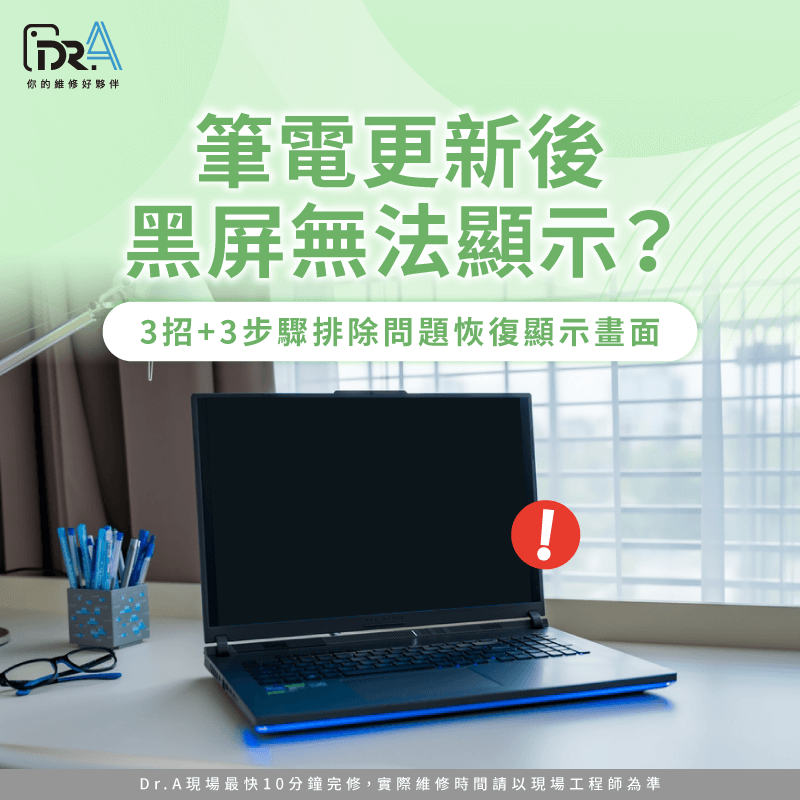
筆電更新後黑屏無法顯示?3招+3步驟排除問題恢復顯示畫面
筆電更新後黑屏無法顯示?剛完成Windows更新或驅動程式更新,正準備繼續工作時,螢幕突然變成一片黑,什麼都看不見,按任何鍵都沒反應。這種情況會讓人陷入恐慌——到底是硬體壞了、系統毀了,還是只是暫時的軟體問題?實際上筆電更新後黑屏在大多數情況下都是軟體相容性問題,本次Dr.A將提供3招排查方法和3步驟,幫助各位在不失去資料的情況下,迅速恢復螢幕顯示,回到正常工作狀態。
【目錄】點擊可直接跳轉到該段落
【內容摘要】
筆電更新後黑屏有3種常見原因,包括系統更新失敗或與驅動程式衝突、BIOS 設定異常,以及顯示模組或主機板硬體故障。Dr.A建議使用者先嘗試進入安全模式或系統還原,並確認顯示驅動程式是否正常,以排除軟體層面問題。
若基本操作後仍無法恢復螢幕顯示,可能涉及顯示模組或主機板故障,需要專業拆機檢測與維修。以 Dr.A 為例,成立已 19 年,具備 16 間門市,方便使用者就近諮詢與維修,且已服務超過 20萬 位客人,累積多款筆電更新後黑屏維修經驗,能提供安全且精準的維修方案。 (立即預約維修)
筆電更新後黑屏怎麼辦?3招基礎排查快速恢復螢幕顯示
筆電更新後出現黑屏,通常不代表系統已經完全毀損。在很多情況下,系統其實仍在背後正常運作,只是顯示驅動程式出現問題、連接線鬆動、或是軟體與新更新不相容。最常見的更新後黑屏原因包括顯示驅動程式衝突、視訊線接觸不良、或系統進入異常狀態。接下來就讓我們先從最簡單的方法開始排查。
1. 按下Windows+Ctrl+Shift+B重啟顯示驅動程式喚醒螢幕
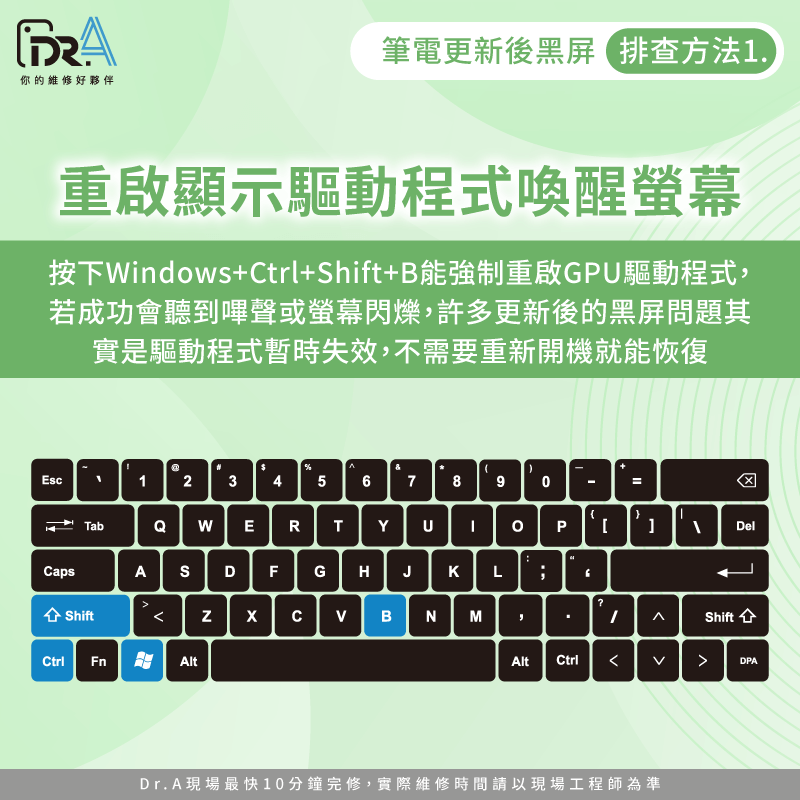
使用快速鍵Windows+Ctrl+Shift+B可快速重啟顯示驅動程式,有時能立即解決黑屏問題
許多人都不知道這個隱藏功能。按下Windows+Ctrl+Shift+B就能立即重啟顯示驅動程式,完全不需要重新開機。黑屏通常是因為驅動程式在更新後卡住了,只要按這個快速鍵往往能馬上喚醒螢幕。
如何使用快速鍵重啟顯示驅動程式?
- Step.1 同時按下這四個鍵:Windows+Ctrl+Shift+B。
- Step.2 可能會聽到短暫的嗶嗶聲或看到螢幕閃爍,這代表驅動程式正在重新初始化。
- Step.3 等待3至5秒,觀察螢幕是否恢復顯示。
- Step.4 如果螢幕仍然黑屏,稍待片刻後再試一次。
這個方法特別有效,因為它會強制重新載入顯示驅動程式,不會刪除任何資料或影響系統檔案。即使聽不到聲音或看不到畫面,系統其實已經在執行重啟驅動的動作。
2. 檢查電源線與視訊線是否插緊,確認螢幕電源已開啟
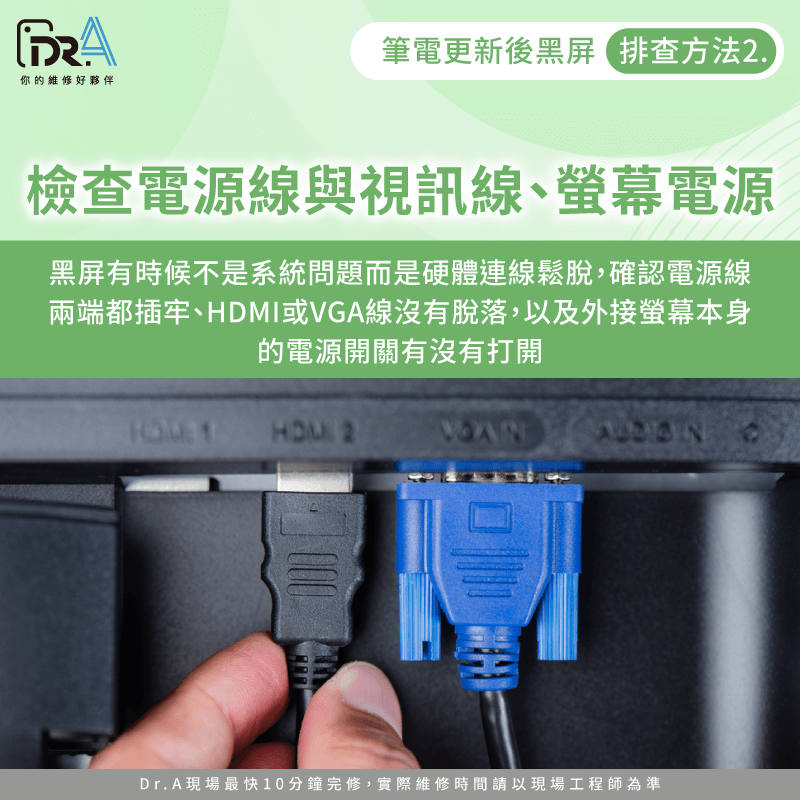
有時黑屏只是因為連接線鬆動或螢幕電源沒打開,只要檢查一下就能快速解決問題
筆電螢幕黑屏最常見的原因就是外接螢幕視訊線接觸不良或螢幕電源未開啟,特別是在更新過程中可能有人無意中碰到了線路,或者重新開機時某個連接鬆動了。這時候可以檢查一下電源線與視訊線是否有正確連接,以及連接的線、插座是否有損壞、能不能正常使用。
如何檢查電源線與視訊線連接?
- Step.1 檢查筆電連接的外接螢幕或筆電螢幕的電源線是否牢固插入電源插座。
- Step.2 確認螢幕上的電源指示燈是否亮著(通常為綠色或白色),若沒亮表示螢幕未通電。
- Step.3 檢查連接筆電和螢幕的視訊線(如HDMI、VGA、DisplayPort)是否完全插入。
- Step.4 用手輕輕推動插頭,確認它已牢固接入,應該聽到微弱的「卡」聲。
- Step.5 檢查視訊線是否有明顯損傷或彎折。
- Step.6 試著拔出視訊線再重新插入一次,有時重新接觸能解決接觸不良問題。
如果筆電本身有內建螢幕(不是外接螢幕),可能需要檢查筆電底部或側面的視訊線連接器,但通常需要拆機才能接觸到,這種情況下可能需要請專業工程師協助。

3. 長按電源鍵20秒強制關機,靜待30秒後重新開機
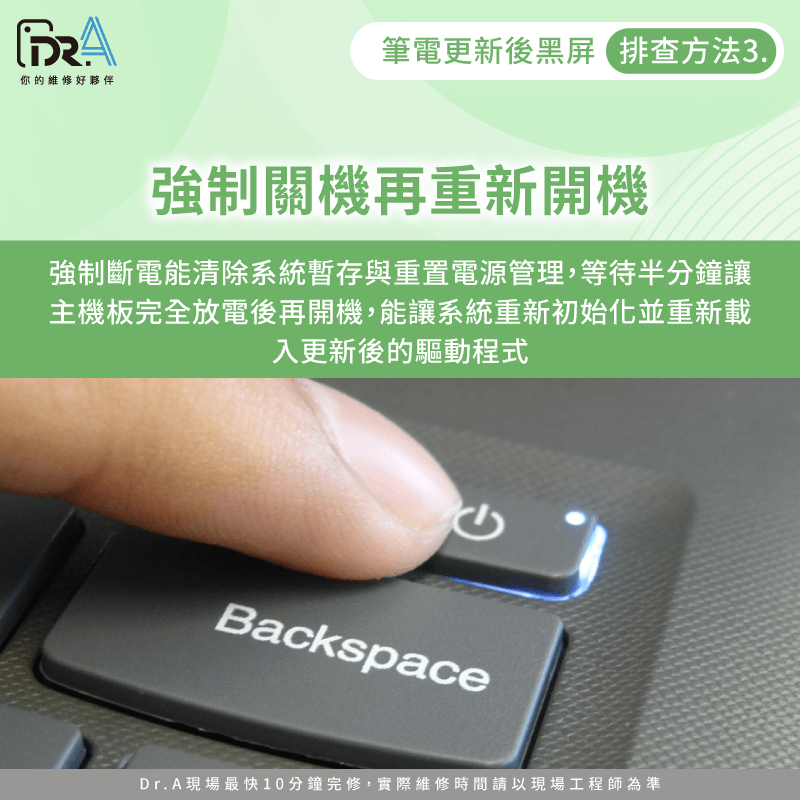
長時間強制關機並靜待片刻後重新開機,能清除系統的異常狀態,解決筆電更新後黑屏的情形
系統在更新過程中有時候會卡住,需要完全重置才能恢復。這時可以先長按電源鍵強制關機,然後靜待一下再重新開機,讓系統完全放電並重新初始化。
如何進行強制關機與重啟?
- Step.1 找到筆電的電源鍵位置。
- Step.2 長按電源鍵20秒以上,直到筆電完全關閉(所有指示燈應熄滅)。
- Step.3 確保筆電已完全斷電,不要立即重新開機。
- Step.4 靜待30至60秒,讓所有內部電路完全放電。
- Step.5 按一下電源鍵啟動筆電(正常速度按一下,不要長按)。
- Step.6 觀察是否有開機跡象(LED燈亮、風扇聲),耐心等待開機完成。
筆電更新完黑屏仍未解決?3步驟進安全模式解除更新與驅動程式
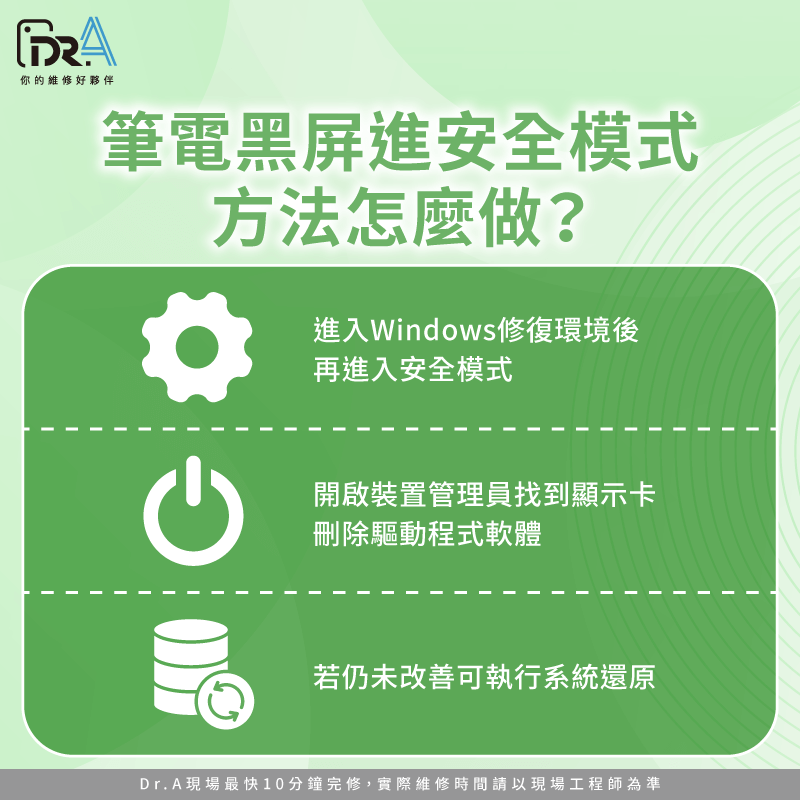
透過進入安全模式可卸載有問題的驅動程式或回復系統到黑屏前的狀態
如果基礎排查都已完成但黑屏問題仍然存在,那就需要進入安全模式進行更深層的診斷和修復。像是卸載有問題的驅動程式、執行系統還原、或解除安裝最近的更新等操作,這些都是在安全模式下進行的。現在就跟著Dr.A一起繼續往下了解吧!
1. 強制關機3次觸發Windows修復環境,依序進入安全模式選項
Windows有一個自動修復機制,當系統經歷多次異常關機時會自動啟動修復環境。透過特定的強制關機次數,能觸發Windows的修復選項,從中進入安全模式來解決筆電更新完黑屏的情況。
如何觸發Windows修復環境進入安全模式?
- Step.1 當筆電黑屏時,找到電源鍵位置。
- Step.2 按一下電源鍵啟動筆電(如果已關機則不需此步)。
- Step.3 在Windows開始啟動時(聽到開機聲或看到閃爍),立即長按電源鍵10至15秒進行強制關機。
- Step.4 等待5秒後,再次按電源鍵啟動筆電。
- Step.5 在開機過程中再次強制關機(重複Step.3)。
- Step.6 第三次開機時,在Windows啟動過程中再進行第三次強制關機。
- Step.7 第四次開機時,Windows應會自動進入修復環境,顯示「修復您的電腦」或「自動修復」畫面。
- Step.8 選擇「進階選項」或「更多選項」。
- Step.9 選擇「疑難排解」>「進階選項」>「啟動設定」。
- Step.10 點擊「重新啟動」,系統會顯示啟動選項清單。
- Step.11 按4或F4進入「安全模式」。
2. 在安全模式卸載顯示卡驅動程式或回復到舊版本重新啟動
進入安全模式後系統會用最基礎的驅動程式運作。在這個模式下卸載有問題的顯示卡驅動程式,能強制系統用通用驅動程式,螢幕就會恢復正常顯示。
如何在安全模式卸載顯示卡驅動程式?
- Step.1 進入安全模式後,右鍵點擊「此電腦」或「我的電腦」。
- Step.2 選擇「管理」。
- Step.3 在設備管理員中點擊「顯示卡」或「顯示配接器」分類展開。
- Step.4 右鍵點擊你的顯示卡(可能名稱為NVIDIA、AMD、Intel等)。
- Step.5 選擇「卸載裝置」。
- Step.6 勾選「刪除此裝置的驅動程式軟體」選項。
- Step.7 點擊「卸載」確認。
- Step.8 完成後重新啟動筆電。
- Step.9 正常啟動時Windows會自動安裝基礎顯示驅動程式,螢幕應該會恢復顯示。
如果只想回復到舊版本驅動程式而不是完全卸載,可以在Step.4後選擇「更新驅動程式」>「瀏覽我的電腦以尋找驅動程式」>「讓我從我的電腦上的可用驅動程式清單中挑選」,選擇舊版本驅動程式。
3. 執行系統還原選擇黑屏前的還原點,或解除安裝最近的更新
系統還原能把Windows回退到黑屏前的狀態,這是最直接的解決方法。Windows會定期建立還原點,可以選擇任何一個時間點還原,讓筆電恢復正常顯示。
如何執行系統還原?
- Step.1 在安全模式中,按下Windows+R打開執行視窗。
- Step.2 輸入「rstrui」並按Enter。
- Step.3 系統還原精靈會開啟,點擊「下一步」。
- Step.4 勾選「顯示更多還原點」以查看所有可用的還原點。
- Step.5 選擇黑屏發生前的還原點(通常是在更新之前的日期)。
- Step.6 點擊「下一步」並確認還原。
- Step.7 系統會開始還原,過程中會自動重新啟動。
- Step.8 等待還原完成,通常需要10至30分鐘。
如何解除安裝最近的更新?
- Step.1 在安全模式中進入「設定」。
- Step.2 點擊「系統」>「進階」>「系統更新」或「更新與安全性」。
- Step.3 點擊「檢視更新記錄」。
- Step.4 選擇「解除安裝更新」。
- Step.5 找到最近安裝的更新(特別是圖形或驅動程式相關的更新)。
- Step.6 右鍵點擊並選擇「解除安裝」。
- Step.7 系統會要求重新啟動,點擊「是」確認。
- Step.8 等待解除安裝完成。
筆電更新後黑屏無法修復推薦Dr.A,專業檢測硬體故障恢復顯示
筆電更新後黑屏在多數情況下都是軟體相容性問題,透過快速鍵重啟驅動程式、進入安全模式卸載驅動程式、或執行系統還原,通常能快速解決。若這些步驟都已嘗試但黑屏仍未改善,可能涉及硬體層面的故障,特別是顯示卡或視訊線的問題。筆電更新後黑屏推薦找Dr.A,配備專業的診斷工具能精確判斷黑屏是軟體問題還是硬體故障。若發現是驅動程式衝突,能提供相容的舊版驅動程式或進行系統修復;若是視訊線鬆動或顯示卡故障,能進行硬體維修或更換。特別是對於複雜的系統相容性問題,Dr.A的技術人員會逐一排查,確定真正的黑屏根源。完成檢測後,Dr.A會詳細說明故障原因和解決方案,完修後再提供3個月保固,讓你安心使用。
有些黑屏情況可能涉及BIOS設定、顯示輸出端口切換(如從內建螢幕切換到HDMI),或是特殊的硬體衝突,這些都需要專業工程師的診斷。若不確定黑屏原因,歡迎預約初步診斷。Dr.A會根據具體情況評估,提供最有效的解決方案,讓你的筆電螢幕重新恢復顯示。

筆電更新後黑屏常見問題
Q1 : 筆電開不了機怎麼辦?有哪些原因?
當ASUS、Acer、MSI筆電開不了機,可能的原因包含電池耗盡、電源線故障、主機板損壞、記憶體鬆脫,甚至BIOS設定異常。首先建議你確認電源是否正常接上、是否可插上其他插座,或至少充電15分鐘以上。如果完全無反應,表示內部硬體可能故障,此時不建議自行拆機,可送至Dr.A筆電維修中心處理。

Q2 : 筆電螢幕閃爍、畫面跳動是什麼原因?能修嗎?
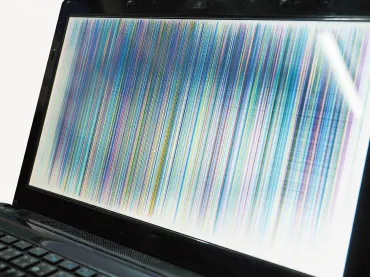
筆電螢幕閃爍或畫面跳動、抖動,通常與顯示相關零件有關。可能是排線接觸不良、螢幕面板老化、驅動晶片異常,或是顯示卡驅動程式出錯。如果你曾經摔過筆電或合蓋時夾到東西,也可能導致螢幕接點受損。這類情況通常都能修復,請放心!
Q3 : 筆電換螢幕要多少錢?
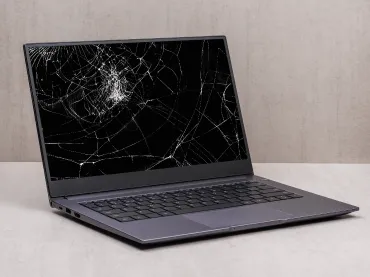
筆電更換螢幕的價格會依機型與面板種類而有所不同。一般傳統面板筆電維修價格可能落在5,000元以下,而IPS高階顯示器、觸控螢幕,維修費可能接近8,000元(實際筆電螢幕費用,請以門市現場工程師判斷為準)。重點不只是價格,還包括更換面板的品質與維修技術。Dr.A嚴選螢幕面板,確保色彩與亮度表現不失真,並提供最高4個月保固。維修工程師皆經過專業訓練,避免在拆裝過程中傷及機殼或排線,並會同步檢查顯示電路與主機板狀況,確認是否有螢幕異常以外的因素。
螢幕壞了不等於要換新機,來Dr.A換一片好螢幕,畫質立即回復如新!
Q4 : 筆電無法開機出現錯誤代碼(如0xc000000e),怎麼處理?
筆電開機出現錯誤代碼如0xc000000e通常代表
- 開機磁區錯誤。
- 作業系統遺失。
- SSD/硬碟連接異常。
原因包含系統檔案毀損、BIOS設定錯誤或硬體故障。你可以先進入BIOS確認開機裝置順序,或使用Windows修復碟進行系統修復,但若你不熟悉操作或遇到硬碟偵測不到等情況,建議不要強行嘗試,以免資料受損。Dr.A擁有處理Windows開機錯誤的豐富維修經驗,能判斷是否為儲存裝置因素或主機板異常,並提供系統修復與資料備援處理。許多用戶在Dr.A成功救回錯誤代碼後的筆電與珍貴檔案。如果你的筆電卡在錯誤代碼畫面,別急著重灌,先讓Dr.A幫你找出根本原因!
你可能有興趣:ASUS筆電讀不到硬碟怎麼辦?3種狀況一次解決!
| 3C維修推薦送修方式 | |||
| 服務 | 門市維修 | 宅急便到府收件 | 收送處(好鄰居門市) |
| 優勢 | 0元檢測(iMac薄型不適用),輕鬆填單預約 | 免出門,Line快速詢問,輕鬆預約 | 全台都有門市,方便就近送件 |
| 範圍 | 全台共16間門市(點我看哪間Dr.A門市離你位置最近) | 全台本島皆可收取件 | 全台19間門市(立即了解附近門市) |
| 流程 | Dr.A官網填單預約只要60秒 | 收件、取件都交給物流代勞 | 直接前往最近的收送處,專人送修 |
| 預約 | 點我線上預約維修 | 點我預約到府收件 | 點我預約門市收件 |
發布時間:2025/12/05|最近更新:2026/02/09 | 10306

筆電維修-Mac維修-iPhone維修-Dr.A 19年維修連鎖品牌
 全台門市與營業時間一覽: 點我看門市詳細資訊
 FB臉書私訊: 點我立即私訊Dr.A
 官方LINE@: @dr.a3c(←記得要加@喔!)






筆電維修相關文章

筆電維修相關服務
詢價、急件維修預約請洽Line客服(點我加Dr.A你的3C維修好夥伴好友)


![]() 我要留言
我要留言
 我要留言
我要留言 講座分類
熱門文章
-
![筆電鍵盤不能打字-筆電鍵盤沒反應]()
ASUS筆電鍵盤不能打字怎麼辦?4招恢復輸入功能!
筆電鍵盤不能打字怎麼辦?快來看看筆電鍵盤沒反應的4個解決方法及3個替代方案吧! -
![筆電鍵盤不能打字-電腦鍵盤無法打字]()
筆電鍵盤不能打字是鎖住了嗎?3招帶你解決
筆電鍵盤不能打字怎麼辦?可透過3個方法了解如何處理。 -
![筆電螢幕閃爍原因-筆電螢幕維修推薦]()
筆電螢幕閃爍原因是什麼?如何排除?3分鐘帶你一次了解!
許多用戶遇過筆電螢幕閃爍或出現一條亮線的狀況,不妨一起來看看改善方式,並了解下次該如何避免吧!
 392.5K
最新文章
-
![USB隨身碟資料不見-隨身碟資料不見]()
USB隨身碟資料不見怎麼辦?送修前必看注意事項與店家挑選指南
當USB隨身碟資料不見,選擇擁有實體門市、專業設備與公開透明報價的Dr.A,能確保個人隱私與檔案救援品質。 -
![PS5手把飄移維修與檢測指引-PS5手把飄移]()
PS5手把飄移怎麼辦?解析PS4/PS5搖桿飄移原因與3個自救檢測法
手把視角不受控?本文帶你快速了解PS4與PS5手把飄移原因與檢測解法,精準修復操控力 -
![硬碟資料救援 費用-硬碟資料救援推薦]()
硬碟資料救援多少錢?從3種程度初步評估
選擇價格公開透明且具備無塵室設備的Dr.A,能確保寶貴資料以最高成功率安全還原。
.jpg "NanoPick微選科技-Dr.A VIP群")