筆電玩遊戲黑屏好掃興?3步驟快速排除
發布時間:2026/06/04|最近更新:2026/06/10 | 2376
本文共2948字,閱讀時間約10分鐘


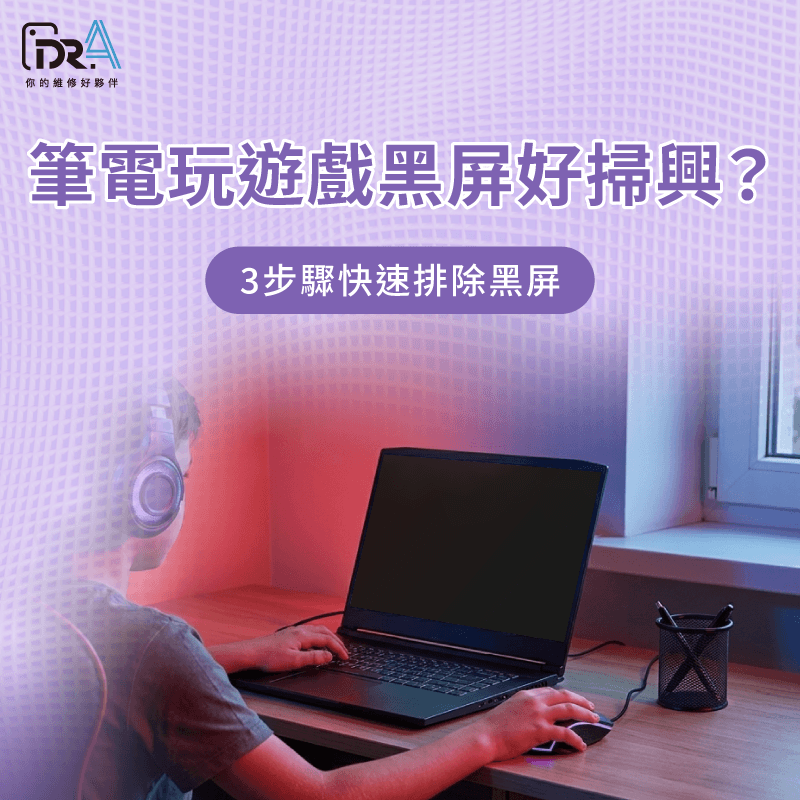
筆電玩遊戲黑屏?3步驟快速排除
每當開啟心愛的3A遊戲大作,正準備與隊友在戰場上大展身手時,畫面卻突然毫無預警地轉為一片漆黑,這絕對是最令人掃興的事。筆電玩遊戲黑屏是許多玩家經常遭遇的棘手問題,有時甚至會出現「有遊戲聲音卻看不到畫面」或「直接當機重啟」的窘境。當筆電在執行高負載的遊戲時,顯示晶片、處理器與記憶體都處於極高頻率的運轉狀態,此時軟體驅動的衝突、遊戲內部的設定不當,或是硬體散熱不良,都可能引發系統保護機制而導致黑屏。為了幫助大家迅速脫離黑屏窘境,本文將從軟體與硬體雙管齊下,提供3個關鍵步驟,帶您一步步找出癥結點並快速排除故障,重拾順暢無阻的遊戲快感!
【內容摘要】
筆電在執行遊戲時發生黑屏,往往讓玩家不知所措。專業 3C 維修品牌 Dr.A 指出,遊戲黑屏的成因多元,通常可歸納為顯示卡驅動程式暫時性當機、遊戲內部的特殊圖形設定(如垂直同步)導致顯卡超載,以及最常見的硬體過熱保護。面對這些狀況,玩家可以先嘗試透過快捷鍵重置顯卡驅動,或進入遊戲調低畫質設定來進行初步軟體排查。然而,若黑屏頻繁發生且機身伴隨高溫,則多半是內部導熱介質老化、積塵嚴重所致,必須仰賴硬體深層清理。這時,推薦選擇深耕市場長達 19 年、累積超過 20萬 位顧客首選肯定的 Dr.A筆電維修中心。Dr.A專業工程師團隊,能提供安全、精準的拆機清灰與重上散熱膏服務,全面優化散熱效率,是您排除遊戲故障、延續筆電壽命的最強後盾。
目錄(點擊快速跳轉至對應段落)
筆電玩遊戲黑屏?3步驟從硬體與軟體層面分析並解決
筆電遊戲黑屏怎辦?3步驟冷靜解決
當遊戲進行到一半突然黑屏,先別驚慌地直接拔掉電源。筆電黑屏可能是系統暫時性的訊號中斷,也可能是硬體發出的求救訊號。請依照以下由淺入深的3個步驟,逐一排查並修復異常情形。
1.重置顯示卡驅動:同時按下Win + Ctrl + Shift + B按鍵
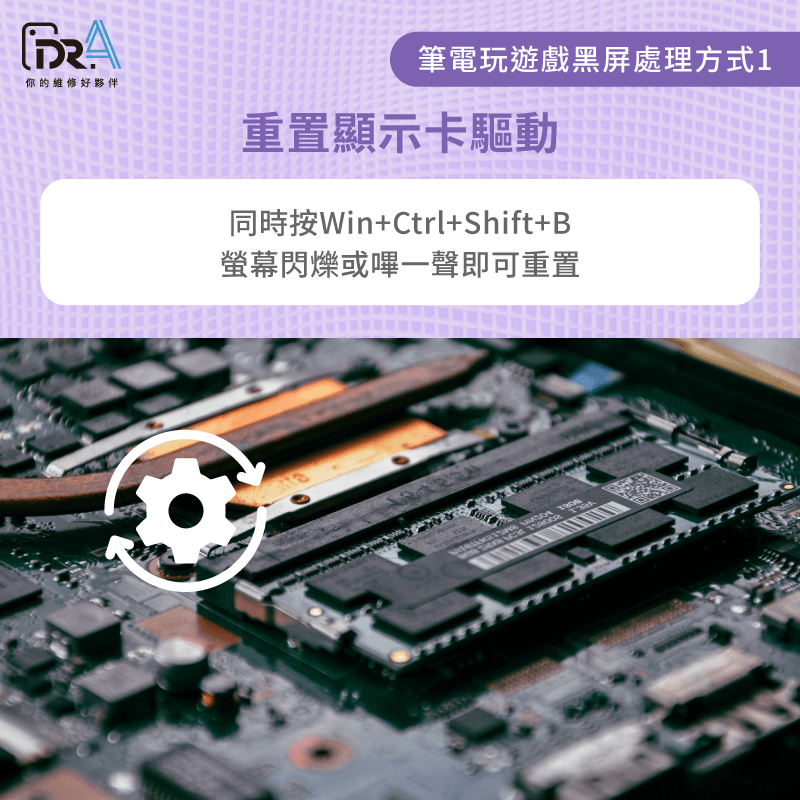
重置顯卡驅動?按下這4個鍵就能搞定
在玩遊戲的過程中,顯示卡(GPU)需要同時處理大量的 3D 渲染與光影特效。有時因為遊戲程式優化不佳,或是顯示卡驅動程式發生突發性衝突,會導致顯卡訊號暫時性當機,進而引發螢幕黑屏。此時,最快且最有效的軟體自救手段,就是同時按下鍵盤上的【Win + Ctrl + Shift + B】組合鍵。這個快捷鍵是 Windows 系統內建的顯卡驅動重置指令。
按下後,您會聽到系統發出「嗶」的一聲,且螢幕會短暫閃爍一下,這代表系統正在重新載入顯示卡驅動程式並重新建立與螢幕的連線。如果黑屏只是單純的驅動程式卡死,通常在閃爍過後,遊戲畫面就能順利恢復。
2.關閉遊戲內的「垂直同步」或降低畫質
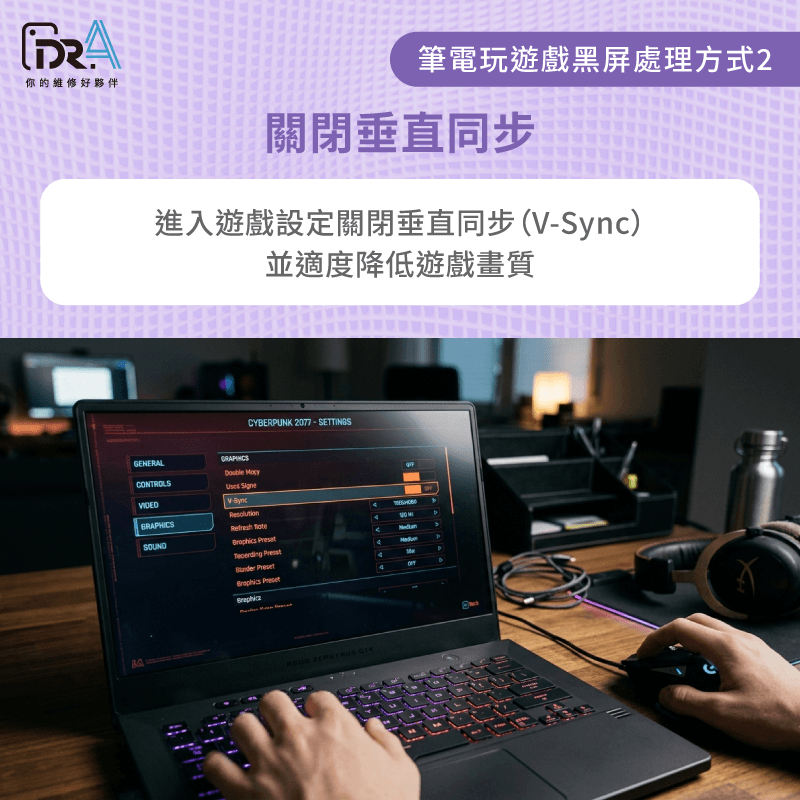
遊戲卡頓黑屏?快關閉垂直同步
如果重置顯卡後畫面短暫恢復,但只要一進入激烈的戰鬥畫面又再度黑屏,這通常意味著遊戲的圖形設定超出了筆電硬體的負載極限。特別是「垂直同步(V-Sync)」這項功能,雖然它的目的是為了防止畫面撕裂,強制將遊戲幀率與螢幕整理率同步,但在許多筆電上,開啟垂直同步反而會大幅增加 GPU 的運算負擔與延遲,一旦顯卡供電或運算跟不上,就會崩潰黑屏。
建議嘗試進到遊戲的影像設定(Video Settings)中,將垂直同步(V-Sync)選項切換為「關閉(Off)」。同時,適度調低遊戲整體的解析度、特效品質、陰影細節以及反鋸齒倍率。這樣做能顯著減輕顯示晶片的壓力和記憶體(VRAM)的佔用率,從根本上避免因硬體超載而引發的黑屏保護。

3.深度清理筆電:由專業工程師拆機重上散熱膏
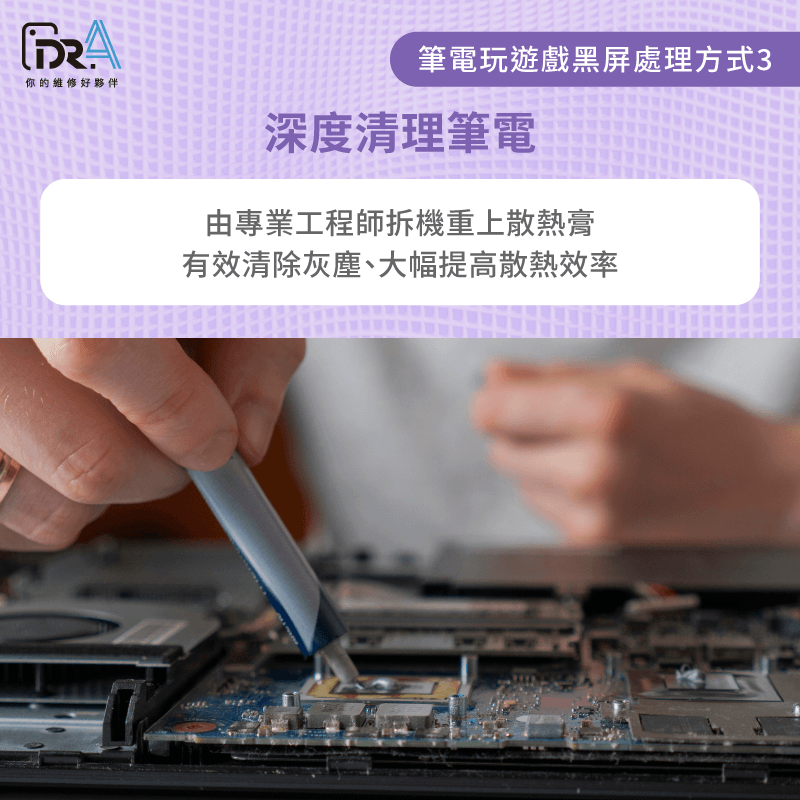
筆電過熱黑屏?定期拆機清灰塵
若您發現筆電黑屏往往發生在遊戲進行10到15分鐘後,且黑屏時筆電風扇發出巨大的高速運轉聲、機身底部極度燙手,這就是典型的「過熱引發的硬體自我保護(熱跳閘)」。筆電空間狹小,玩遊戲時產生的熱量若無法及時排出,當處理器(CPU)或顯示晶片(GPU)的核心溫度達到臨界點(通常為 90°C - 100°C 以上)時,系統為了防止晶片燒毀,會強制關閉顯示輸出或直接斷電黑屏。
自行處理時,雖然可以加裝散熱底座或用壓縮空氣清理出風口,但往往治標不治本。因為經年累月使用下,機身內部的散熱鰭片與風扇早已卡滿厚重的綿絮灰塵,且原廠的導熱散熱膏也早已乾涸、硬化,失去傳導熱能的作用。針對這種硬體層面的核心問題,最根本的解決之道是送交由專業工程師進行深度拆機清理,徹底移除內部異物,並重新塗抹高導熱係數的全新散熱膏,方能大幅提升散熱效率,徹底根治因過熱導致的遊戲黑屏。
| 排除步驟 | 適用故障情境 | 核心運作原理 | 預期改善效果 |
| 重置顯卡驅動 | 遊戲突發性黑屏、有聲音無畫面 | 使用快捷鍵強制 Windows 系統重載圖形驅動,修復暫時性訊號卡死。 | 即刻恢復螢幕訊號輸出。 |
| 調整遊戲設定 | 進入特定場景、激烈戰鬥時黑屏 | 關閉垂直同步(V-Sync)並降低特效畫質,減輕 GPU 運算與供電負載。 | 降低顯卡負擔,避免超載崩潰。 |
| 筆電深度清灰 | 遊戲玩一段時間後因機身過熱黑屏 | 拆機清除筆電風扇鰭片積塵,並重新塗抹高品質導熱散熱膏。 | 大幅降低運轉溫度,杜絕熱保護導致的黑屏因素。 |
在完成上述的軟硬體排查後,若仍有特定品牌筆電的系統優化或驅動更新疑問,亦可前往原廠支援頁面取得進一步的官方建議: 例如使用華碩筆電的玩家,可前往 ASUS 官方支援 下載專屬的遊戲優化軟體; 使用宏碁筆電的玩家,則可透過 Acer 官方支援 檢查 BIOS 與電源管理補丁,確保硬體發揮最佳效能。
筆電維修推薦Dr.A,成立19年來超過20萬位客人一致首選維修品牌
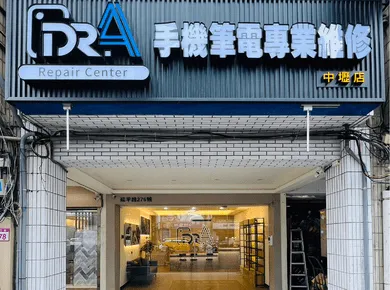
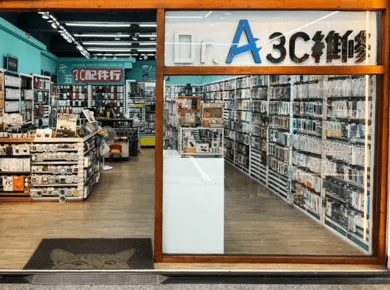
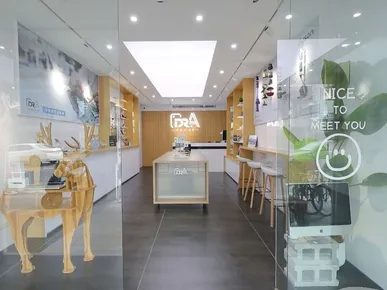
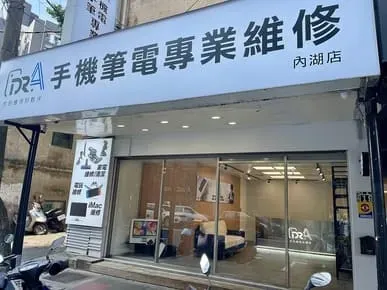
筆電玩遊戲到關鍵時刻卻被黑屏打斷興致,交給專業的維修團隊才能真正一勞永逸。筆電維修推薦Dr.A中心,品牌深耕3C手機筆電維修領域已長達 19 年,憑藉著卓越的技術與細心的服務,至今已獲得全台超過 20萬 位客人的一致首選肯定。Dr.A專業工程師面對筆電遊戲黑屏,能透過精密儀器進行全方位的交叉檢測,精準判別究竟是驅動衝突、系統超載,還是散熱膏乾涸與風扇積塵所導致。我們堅持筆電報價誠實合理,在為您的筆電進行深層清灰與更換高品質散熱膏時,皆採用最高規格的防靜電工具與細緻工法,不傷及周邊精密電路。此外,Dr.A還提供貼心的維修後3~4個月售後保固,讓您的電競筆電在激烈的遊戲戰場上,始終保持低溫、高效率、不黑屏的完美運作狀態。現在就立即預約,讓 Dr.A 維修專家為您的愛機重拾強悍效能!
若需要了解更多關於品牌官方的驅動程式或韌體更新資訊,可點選 ASUS官網支援、Acer技術支援 或 Dell支援首頁 獲得正確且最新的系統維護資訊。
| 3C維修推薦送修方式 | |||
| 服務 | 門市維修 | 宅急便到府收件 | 收送處(好鄰居門市) |
| 優勢 | 0元檢測(iMac薄型不適用),輕鬆填單預約 | 免出門,Line快速詢問,輕鬆預約 | 全台都有門市,方便就近送件 |
| 範圍 | 全台共16間門市(點我看哪間Dr.A門市離你位置最近) | 全台本島皆可收取件 | 全台19間門市(立即了解附近門市) |
| 流程 | Dr.A官網填單預約只要60秒 | 收件、取件都交給物流代勞 | 直接前往最近的收送處,專人送修 |
| 預約 | 點我線上預約維修 | 點我預約到府收件 | 點我預約門市收件 |
發布時間:2026/06/04|最近更新:2026/06/10 | 2376

筆電維修-Mac維修-iPhone維修-Dr.A 19年維修連鎖品牌
 全台門市與營業時間一覽: 點我看門市詳細資訊
 FB臉書私訊: 點我立即私訊Dr.A
 官方LINE@: @dr.a3c(←記得要加@喔!)

筆電維修相關文章


詢價、急件維修預約請洽Line客服(點我加Dr.A你的3C維修好夥伴好友)


![]() 我要留言
我要留言
 我要留言
我要留言 講座分類
熱門文章
-
![筆電鍵盤不能打字-筆電鍵盤沒反應]()
ASUS筆電鍵盤不能打字怎麼辦?4招恢復輸入功能!
筆電鍵盤不能打字怎麼辦?快來看看筆電鍵盤沒反應的4個解決方法及3個替代方案吧! -
![筆電鍵盤不能打字-電腦鍵盤無法打字]()
筆電鍵盤不能打字是鎖住了嗎?3招帶你解決
筆電鍵盤不能打字怎麼辦?可透過3個方法了解如何處理。 -
![筆電螢幕閃爍原因-筆電螢幕維修推薦]()
筆電螢幕閃爍原因是什麼?如何排除?3分鐘帶你一次了解!
許多用戶遇過筆電螢幕閃爍或出現一條亮線的狀況,不妨一起來看看改善方式,並了解下次該如何避免吧!

 392.6K
最新文章
-
![USB隨身碟資料不見-隨身碟資料不見]()
USB隨身碟資料不見怎麼辦?送修前必看注意事項與店家挑選指南
當USB隨身碟資料不見,選擇擁有實體門市、專業設備與公開透明報價的Dr.A,能確保個人隱私與檔案救援品質。 -
![PS5手把飄移維修與檢測指引-PS5手把飄移]()
PS5手把飄移怎麼辦?解析PS4/PS5搖桿飄移原因與3個自救檢測法
手把視角不受控?本文帶你快速了解PS4與PS5手把飄移原因與檢測解法,精準修復操控力 -
![硬碟資料救援 費用-硬碟資料救援推薦]()
硬碟資料救援多少錢?從3種程度初步評估
選擇價格公開透明且具備無塵室設備的Dr.A,能確保寶貴資料以最高成功率安全還原。
.jpg "NanoPick微選科技-Dr.A VIP群")