筆電開機找不到硬碟,維修前如何初步排除?3大重點說明
發布時間:2026/08/31|最近更新:2026/09/04 | 468
本文共3736字,閱讀時間約12分鐘


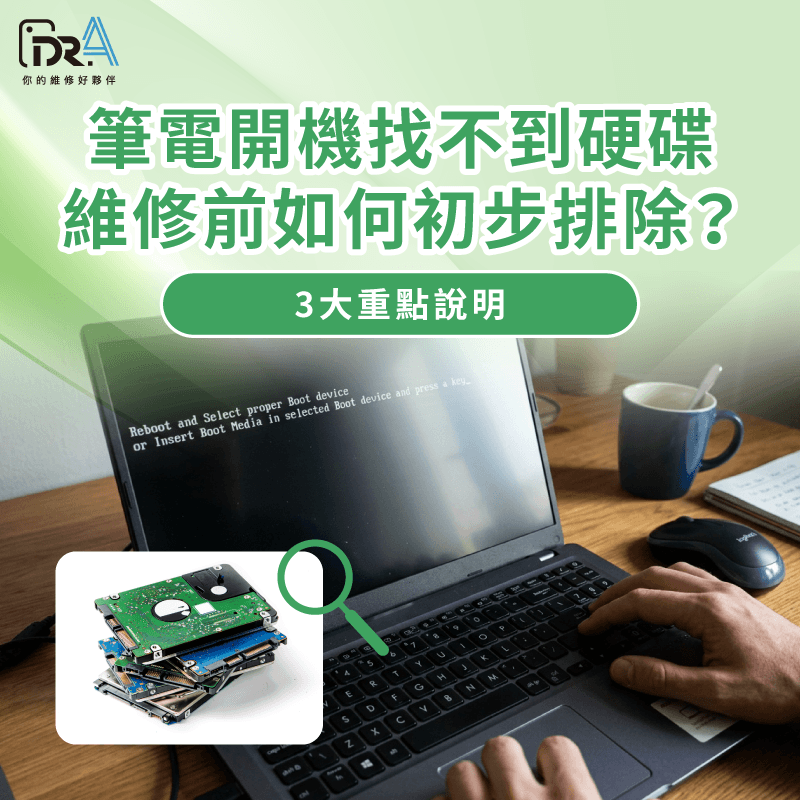
Dr.A為大家整理筆電開機找不到硬碟初步排除指南
筆電開機找不到硬碟是許多電腦使用者常遇到的棘手問題。當你按開機鍵後,螢幕沒有順利進入Windows桌面,而是顯示「Boot Device Not Found」、「No Bootable Device」或是直接卡在黑底白字的錯誤畫面時,往往代表系統無法順利從內建儲存裝置中讀取引導檔案。這種情況究竟是硬碟徹底損壞,還是單純的軟體錯誤或接觸不良?根據Dr.A維修專家多年的檢測經驗,許多看似嚴重的開機故障,其實在送修前透過幾個標準排查步驟就能釐清原因,甚至當場恢復正常。為了幫助大家在遇到緊急狀況時不慌張,本文特別整理了3大自我檢查重點,帶你系統化地釐清問題根源。
【內容摘要】
當筆電開機無法識別硬碟時,讀者可先從外部設備交叉排查、BIOS系統設置還原,以及聽覺與視覺的交替診斷入手。這些方法能幫助使用者在無須專業工具的前提下,釐清問題究竟出於系統檔案壞軌、靜電干擾,還是硬體實體故障。若經初步排查後確認為硬體損壞或無法自行修復,選擇專業且具備完善連鎖體系的門市至關重要。Dr.A擁有超過15年的專業維修經驗,全台門市皆提供0元免費檢測服務,能精準判斷是否需要進行系統重灌或硬體更換,為你的設備與資料安全嚴格把關。
目錄(點擊直達該段落)
筆電開機找不到硬碟,送修前先檢查3大重點
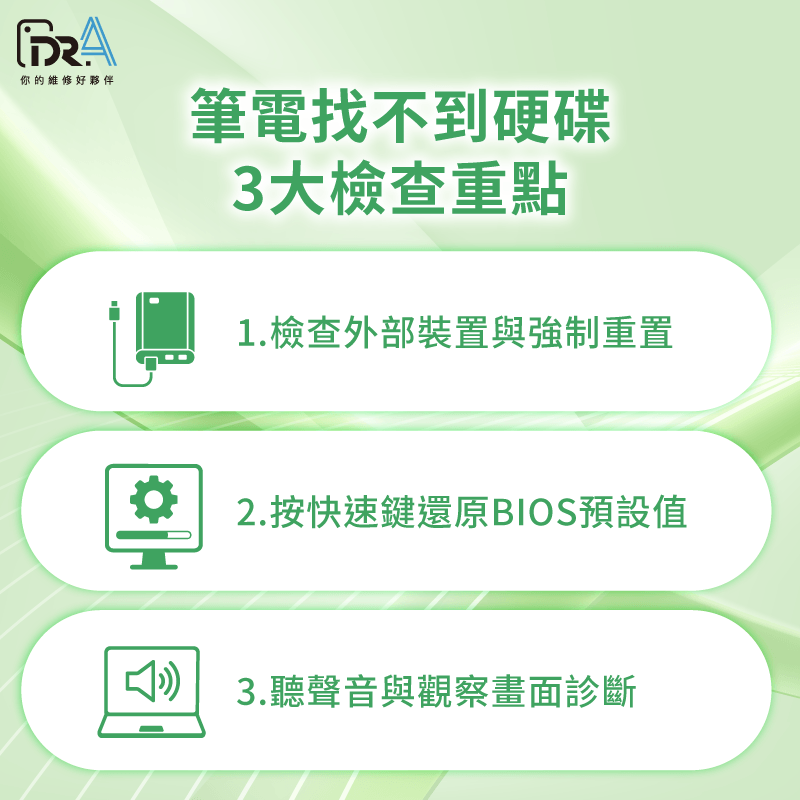
筆電找不到硬碟送修前3大檢查點
當筆電無法順利讀取硬碟時,盲目重新開機往往無法解決問題,反而可能對儲存媒介造成不必要的負擔。Dr.A建議在決定送修前,可以依照「外部排除、系統還原、狀態診斷」這3個核心邏輯逐步排查,這不僅能幫助你初步掌握故障範圍,也能在諮詢維修店家時提供更準確的描述。
其他人也在問:筆電送修注意事項全統整
1.檢查外部裝置與進行硬體強制重置(Hard Reset)
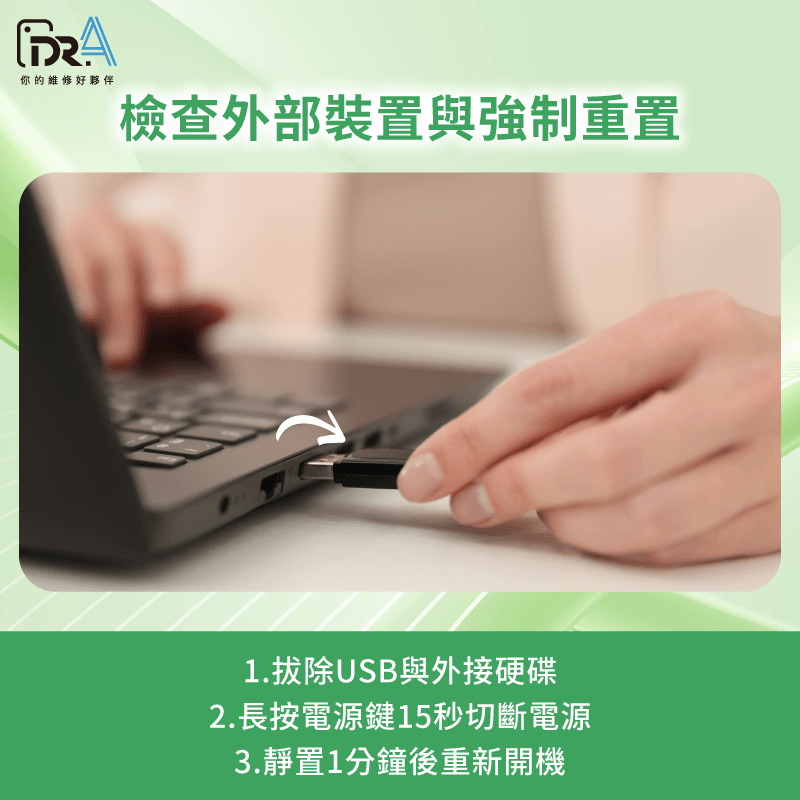
檢查外部裝置與筆電強制重置步驟
外部周邊設備的干擾往往是導致筆電無法讀取內部硬碟的隱形殺手。許多使用者習慣在筆電上常駐插著USB隨身碟、外接行動硬碟、記憶卡或是滑鼠接收器。當筆電開機時,BIOS可能會優先嘗試從這些外接裝置進行引導(Boot),一旦外接裝置內沒有作業系統引導檔,電腦就會顯示找不到開機裝置的訊息。因此,排查的第一步就是請先拔除筆電上連接的所有外接裝置,包括USB隨身碟、外接硬碟、記憶卡及轉接埠,僅保留原廠電源線後再試圖開機。 如果拔除外接裝置後問題仍未改善,很有可能是主機板或電路板上累積了過多的殘留靜電,導致控制晶片無法正常偵測到儲存模組。此時,進行硬體強制重置(Hard Reset)是十分有效的排除手段。強制重置可以清除主機板電容器中的殘餘電壓,讓硬體控制器重新初始化。
- 可拆卸電池機種:先關閉筆電電源,拔掉電源變壓器,將底部電池取出。接著長按電源按鈕15到20秒以釋放主機板殘留靜電,之後裝回電池並接上電源試圖開機。
- 內建電池機種(現今大多數薄型筆電):關閉電源並拔除電源線,直接長按電源按鈕約20到30秒不放,直到指示燈完全熄滅或重新閃爍,再插上電源嘗試開機。
若對於品牌硬體重置有特定疑問,亦可參考Microsoft官方支援說明了解系統引導與硬體裝置相關之基礎原則。
2.按快速鍵還原BIOS預設值
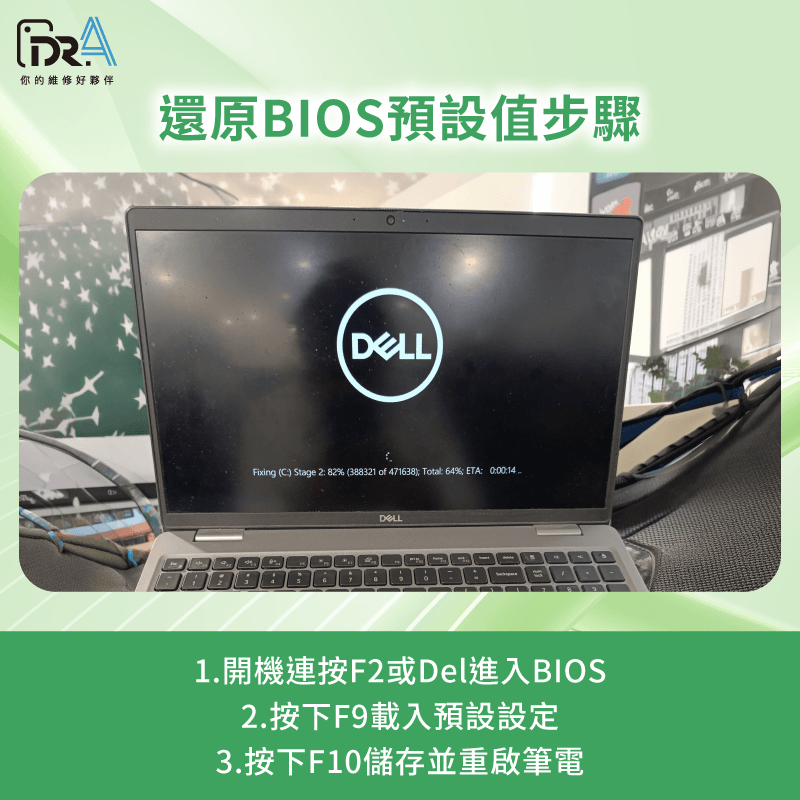
開機按F2進入BIOS,按下F9載入預設值並按F10存檔重啟
BIOS(基本輸入輸出系統)是連接筆電硬體與作業系統之間的橋樑。如果BIOS中的儲存介面設定(例如SATA Mode、AHCI/RAID模式、Secure Boot或是UEFI/Legacy引導選單)因為系統更新異常、電池沒電或是誤觸而發生變更,筆電就會出現明明硬碟完好卻找不到引導磁區的情況。透過快速鍵進入BIOS並將設定恢復為出廠預設值,是排查軟體設定層面的重要步驟。 不同的筆電品牌進入BIOS的快捷鍵略有不同。通常在按下開機鍵的瞬間,連續狂按對應的快捷鍵即可進入BIOS設定畫面:
- ASUS / Acer / Lenovo / Dell / HP:開機時連續按下 F2 鍵(部分品牌或機種可能為 F10 或 Delete 鍵)。若為華碩使用者,亦可參閱ASUS官方進入BIOS教學取得官方詳細說明。
- 進入BIOS畫面後,請尋找「Load Optimized Defaults」、「Restore Defaults」或按下快捷鍵(通常為 F9 或 F5,畫面下方會有提示),將所有設定重置為預設狀態。
- 接著按下 F10 選擇「Save & Exit」(儲存並離開),讓筆電重新啟動。
- 將BIOS恢復預設值能修正因設定跑掉導致的硬碟偵測異常,若重置後順利進入系統,代表硬碟本身並無實體損壞。
其他人也在問:筆電開機嗶一聲或嗶不停是什麼意思?要修嗎?
3.聽聲音與觀察畫面,快速自我診斷
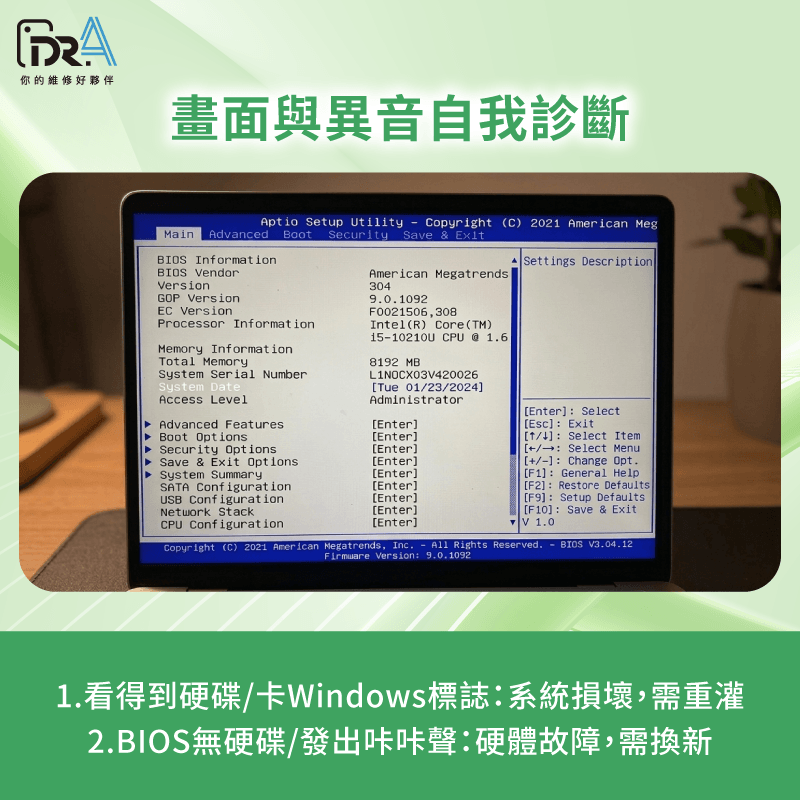
觀察畫面與硬碟聲音診斷故障
如果在完成外部重置與BIOS還原後,筆電依舊無法順利進入系統,我們可以直接透過開機時的「螢幕畫面特徵」與「機身內部聲音」來初步自我診斷。這有助於明確劃分問題是屬於軟體壞軌還是硬體實體毀損。
(1)畫面上看得見硬碟名稱或是跳出Windows標誌但卡住
如果你在BIOS的Storage或Boot選單中,依然能夠清楚看到硬碟的品牌與容量型號(例如 Kingston、Samsung 或 Micron 等),或是開機時畫面有跳出Windows的藍色標誌與轉圈動畫,但隨後卡住、藍底白字(BSOD)或不斷循環重啟,這通常代表硬碟的硬體電路與讀取頭是正常的。這種情況代表硬碟沒有完全故障,只是系統檔案壞掉或出現軟體壞軌,需要由專業店家「重灌系統」。此時千萬不要多次強制關機,以免造成原本正常的磁區產生實體損壞。
(2)BIOS裡面完全看不到硬碟或是硬碟發出「咔咔咔」的異音
反之,若進入BIOS選單後,在HDD/SSD資訊欄位顯示為「None」或「Not Detected」,或者你的筆電使用的是傳統機械硬碟(HDD),在開機時運轉聲音異常,傳出規律的「咔咔咔」、「噠噠噠」金屬撞擊聲,這通常是讀取頭卡死或盤面刮傷的徵兆。如果是固態硬碟(SSD),則可能是主控晶片燒毀或閃存顆粒老化故障。當BIOS完全找不到硬碟或出現機械異音時,代表硬碟硬體真的壞了,或是硬碟鬆脫,需要由專業店家「換新硬碟」。此時應立即切斷電源,避免持續通電導致資料救援難度增加。
筆電硬碟故障常見原因與對策比較表
為了讓大家更直觀地了解不同故障現象背後的原因與處置建議,Dr.A維修專家將常見狀況整理如下表供參考:
| 故障現象描述 | 潛在原因分析 | 初步排除建議 | 專業維修處置 |
| 跳出 Boot Device Not Found,BIOS可見硬碟 | Windows系統引導檔毀損、系統壞軌 | 嘗試BIOS還原預設值,執行自動修復 | 系統重灌、磁區修復 |
| BIOS儲存選單顯示 None,無任何讀取聲音 | SSD主控燒毀、介面鬆脫、主機板供電異常 | 執行硬體強制重置(Hard Reset) | 更換全新SSD/HDD、主機板電路修復 |
| 開機時機身傳出規律「咔咔咔」異音 | 傳統硬碟(HDD)磁頭卡死、盤面實體劃傷 | 立即關機切斷電源,切勿重複開機 | 硬體更換、重要資料救援 |
| 頻繁藍底白字,卡在Windows開機載入畫面 | 系統更新失敗、驅動程式衝突、部分壞軌 | 進入安全模式備份資料 | 系統重修或作業系統重灌 |
筆電維修推薦Dr.A,台北新北桃園台中彰化都能0元檢測
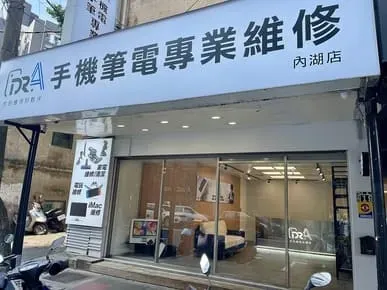
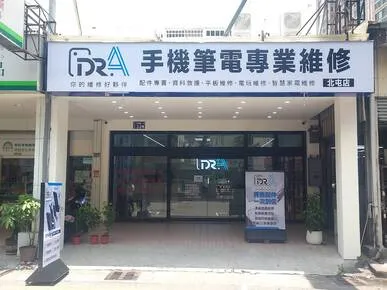
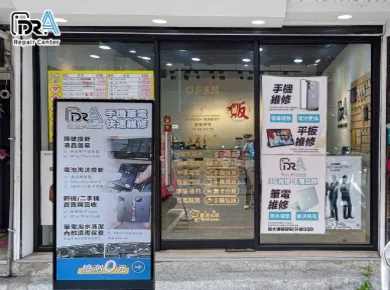
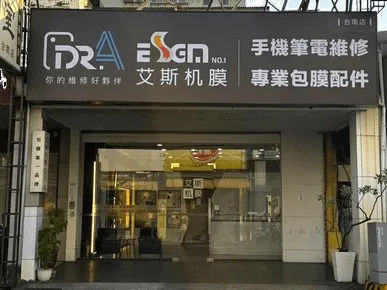
當筆電開機找不到硬碟,且經過初步排查後仍無法解決問題時,尋求專業、誠信的維修團隊是保護電腦與資料的最佳選擇。根據Dr.A多年的維修經驗,硬碟問題若能在第一時間獲得正確處理,不僅能大幅降低資料遺失的風險,更能避免不必要的硬體支出。 門市遍佈台北、新北、桃園、台中、彰化等地區,無論是軟體層面的系統重灌、Boot引導修復,還是硬體層面的SSD升級擴充、傳統硬碟更換與資料救援,Dr.A皆提供全台門市0元免費檢測服務。我們堅持在拆機修理前先完整且嚴謹的硬體掃描與評估,為顧客提供透明、合理的報價與維修建議,讓你的愛機獲得最完善的照顧。
其他人也在問:Dr.A全台維修門市據點與服務項目查詢

筆電維修價目表
| (不分品牌)筆電維修價目表 | ||||||||
|---|---|---|---|---|---|---|---|---|
| 筆電維修項目 | 區間報價(實際價格需現場確認) | |||||||
| 電池 | 不需拆機款:1,500~2,500/需拆機款2,500~4,000 | |||||||
| 液晶:尺⼨/⾊域/霧⾯/亮⾯/能or不能觸控 | 5,000~8,000 | |||||||
| 風扇:GPU/CPU | 單邊:1,500~3,000 | |||||||
| 鍵盤:有無背光排線/膜/顏⾊/語⾔ | 2,500~5,500 | |||||||
| 轉軸斷裂修復 | 2,500~4,000 | |||||||
| 客⼾⾃備:代⼯安裝記憶體/硬碟/+系統 | 1,000~2,000 | |||||||
| M.2 PCle (MAC含轉卡) | 500G 4,500~6,500 1TB 6,500~8,000 | |||||||
| 2.5吋SSD 固態硬碟 | 500G 4,000~6,000 1TB 5,500~7,500 | |||||||
| 其他維修項目 | 現場檢測後報價 | |||||||
2025.12.18更新,單位NT$,請以工程師現場報價為準,因近期品牌硬碟價格浮動較⼤緣故(為⽇浮動),故以現場⼯程師報價為主,敬請⾒諒!感謝您
| (不分品牌)筆電維修價目表 | ||||||||
|---|---|---|---|---|---|---|---|---|
| 筆電維修項目 | 區間報價(實際價格需現場確認) | |||||||
| 電池 | 不需拆機款:1,500~2,500/需拆機款2,500~4,000 | |||||||
| 液晶:尺⼨/⾊域/霧⾯/亮⾯/能or不能觸控 | 5,000~8,000 | |||||||
| 風扇:GPU/CPU | 單邊:1,500~3,000 | |||||||
| 鍵盤:有無背光排線/膜/顏⾊/語⾔ | 2,500~5,500 | |||||||
| 轉軸斷裂修復 | 2,500~4,000 | |||||||
| 客⼾⾃備:代⼯安裝記憶體/硬碟/+系統 | 1,000~2,000 | |||||||
| M.2 PCle (MAC含轉卡) | 500G 4,500~6,500 1TB 6,500~8,000 | |||||||
| 2.5吋SSD 固態硬碟 | 500G 4,000~6,000 1TB 5,500~7,500 | |||||||
| 其他維修項目 | 現場檢測後報價 | |||||||
2025.12.18更新,單位NT$,請以工程師現場報價為準,因近期品牌硬碟價格浮動較⼤緣故(為⽇浮動),故以現場⼯程師報價為主,敬請⾒諒!感謝您
筆電開機找不到硬碟常見問題FAQ
Q1:筆電開機找不到硬碟,裡面的個人資料會不會全部不見?
不一定。如果只是作業系統引導檔案損壞或BIOS設定跑掉,硬碟內的個人資料與檔案通常完好無損,只需要透過系統修復或重灌即可恢復使用。但如果是硬碟出現實體物理損壞(如SSD晶片燒毀或HDD磁頭損壞),則需要透過專業資料救援儀器嘗試提取資料。Dr.A建議遇到硬碟無法讀取時,請勿頻繁嘗試開機,以免對儲存介面造成二次傷害。
Q2:換新硬碟和系統重灌需要多久時間?
若檢測後確認為軟體壞軌只需系統重灌,通常可在當天完成;若需更換全新固態硬碟(SSD),維修工程師會協助安裝全新的作業系統與基礎驅動程式,整體作業時間同樣相當迅速。Dr.A全台門市具備現場工程師團隊,能提供快速且高品質的維修服務。
| 3C維修推薦送修方式 | |||
| 服務 | 門市維修 | 宅急便到府收件 | 收送處(好鄰居門市) |
| 優勢 | 0元檢測(iMac薄型不適用),輕鬆填單預約 | 免出門,Line快速詢問,輕鬆預約 | 全台都有門市,方便就近送件 |
| 範圍 | 全台共16間門市(點我看哪間Dr.A門市離你位置最近) | 全台本島皆可收取件 | 全台19間門市(立即了解附近門市) |
| 流程 | Dr.A官網填單預約只要60秒 | 收件、取件都交給物流代勞 | 直接前往最近的收送處,專人送修 |
| 預約 | 點我線上預約維修 | 點我預約到府收件 | 點我預約門市收件 |
發布時間:2026/08/31|最近更新:2026/09/04 | 468

筆電維修-Mac維修-iPhone維修-Dr.A 19年維修連鎖品牌
 全台門市與營業時間一覽: 點我看門市詳細資訊
 FB臉書私訊: 點我立即私訊Dr.A
 官方LINE@: @dr.a3c(←記得要加@喔!)

筆電維修相關文章
詢價、急件維修預約請洽Line客服(點我加Dr.A你的3C維修好夥伴好友)

![]() 我要留言
我要留言
 我要留言
我要留言 講座分類
熱門文章
-
![筆電鍵盤不能打字-筆電鍵盤沒反應]()
ASUS筆電鍵盤不能打字怎麼辦?4招恢復輸入功能!
筆電鍵盤不能打字怎麼辦?快來看看筆電鍵盤沒反應的4個解決方法及3個替代方案吧! -
![筆電鍵盤不能打字-電腦鍵盤無法打字]()
筆電鍵盤不能打字是鎖住了嗎?3招帶你解決
筆電鍵盤不能打字怎麼辦?可透過3個方法了解如何處理。 -
![筆電螢幕閃爍原因-筆電螢幕維修推薦]()
筆電螢幕閃爍原因是什麼?如何排除?3分鐘帶你一次了解!
許多用戶遇過筆電螢幕閃爍或出現一條亮線的狀況,不妨一起來看看改善方式,並了解下次該如何避免吧!
 392.6K
最新文章
-
![USB隨身碟資料不見-隨身碟資料不見]()
USB隨身碟資料不見怎麼辦?送修前必看注意事項與店家挑選指南
當USB隨身碟資料不見,選擇擁有實體門市、專業設備與公開透明報價的Dr.A,能確保個人隱私與檔案救援品質。 -
![PS5手把飄移維修與檢測指引-PS5手把飄移]()
PS5手把飄移怎麼辦?解析PS4/PS5搖桿飄移原因與3個自救檢測法
手把視角不受控?本文帶你快速了解PS4與PS5手把飄移原因與檢測解法,精準修復操控力 -
![硬碟資料救援 費用-硬碟資料救援推薦]()
硬碟資料救援多少錢?從3種程度初步評估
選擇價格公開透明且具備無塵室設備的Dr.A,能確保寶貴資料以最高成功率安全還原。
.jpg "NanoPick微選科技-Dr.A VIP群")