筆電資料不見怎麼辦?要修嗎?從3種常見情形判斷
發布時間:2026/11/17|最近更新:2026/11/25 | 77
本文共4740字,閱讀時間約15分鐘


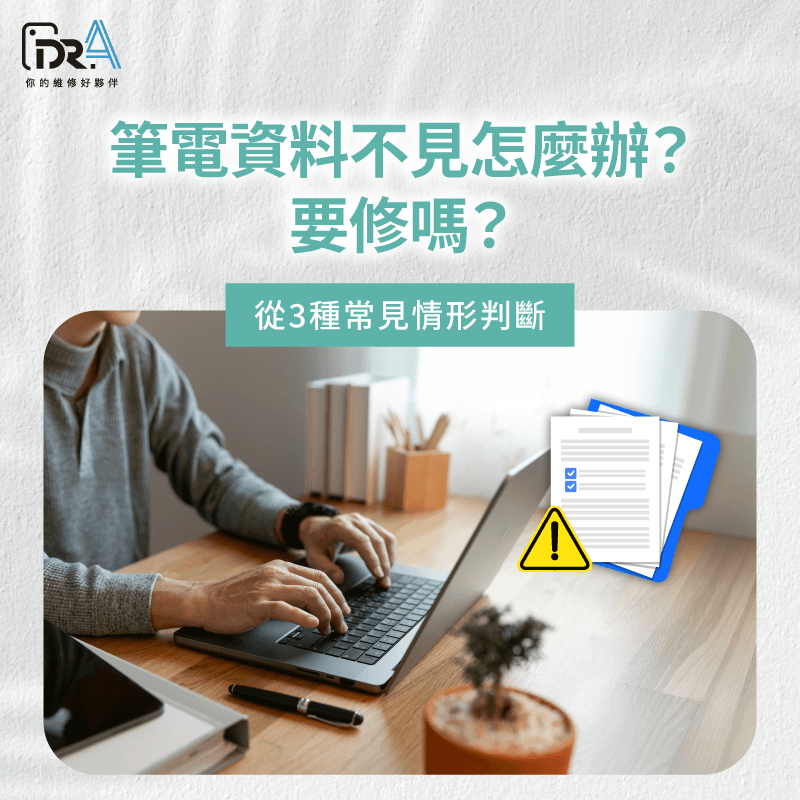
筆電資料突然消失?Dr.A帶你判斷救援時機
面對工作簡報、財務報表或珍貴家庭照片在筆電中無預警消失,多數使用者的第一反應往往是驚慌失措,甚至在未釐清原因前便反覆重開機或下載來路不明的還原軟體。然而,筆電資料不見能否成功救回,完全取決於當下的故障成因與第一時間的處置方式。根據Dr.A累積超過19年的3C維修與硬碟檢測實戰經驗,資料遺失並非全數等同於硬碟報銷,只要透過系統化的症狀排查,就能精準判斷究竟該自行透過備份還原,還是需要立即斷電並交由專業工程師進行硬體層級的資料救援。本文將深入剖析3種最常見的筆電資料遺失情境,協助你在黃金救援期內做出最正確的決策。
【內容摘要】
筆電資料突然無法讀取或檔案消失,在資料救援領域主要可歸納為「邏輯性故障」、「檔案系統與軟體層面毀損」以及「硬體實體故障」3大類型。若屬於誤刪除或誤格式化等邏輯問題,在未發生資料覆寫的前提下,透過系統內建備份或專業掃描工具便有極高機率完整還原;若是磁碟分割表受損導致顯示RAW格式、系統更新崩潰,則需避免盲目執行強制修復指令,以免破壞底層檔案配置表;至於傳統硬碟發出異常敲擊聲、SSD主控晶片燒毀或筆電進水導致主機板短路等實體損壞,則完全無法透過軟體解決,必須在無塵環境下由專業工程師拆解晶片或更換讀寫頭進行底層提取。面對這類高精密度的救援任務,建議選擇具備實體門市保障與透明檢測機制的專業維修品牌Dr.A,不僅能避免二次人為損壞,更能以公開公道的報價守護每一份無價的數位資產。
筆電資料不見怎麼辦?3種情況幫你分析
先釐清邏輯或硬體故障,才能提高資料救回機率
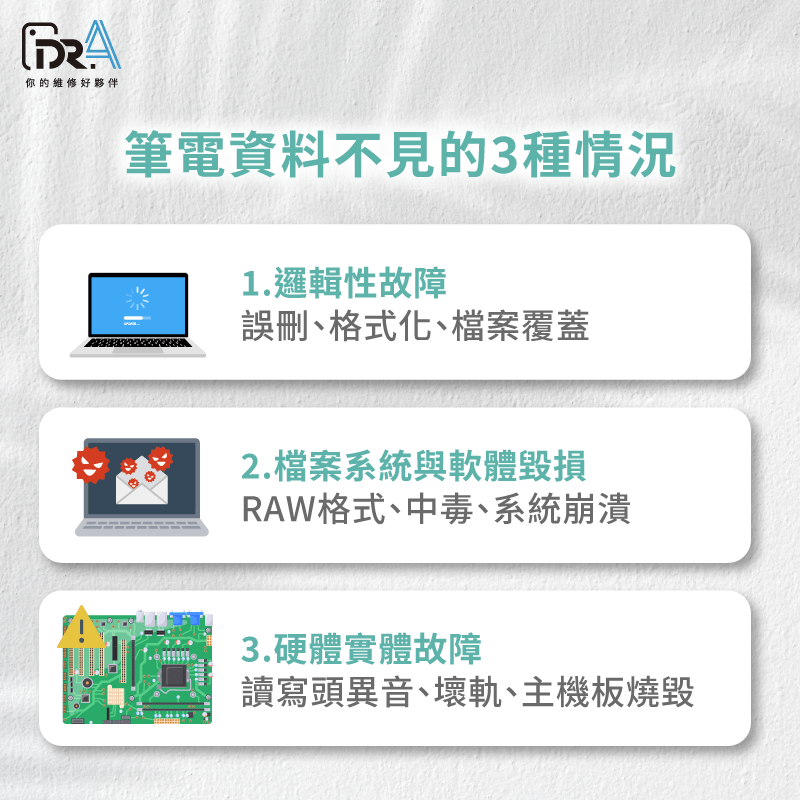
當發現筆電桌面檔案憑空消失、特定資料夾無法開啟,甚至整顆硬碟在系統中失去蹤影時,切記「停止一切寫入動作」是所有資料救援作業的最高指導原則。無論是Windows筆電或是MacBook,只要系統持續處於通電運作狀態,背景程式、虛擬記憶體與系統日誌便會不斷在磁碟空間中進行讀寫,極易將原本尚可還原的底層數據徹底覆蓋。為了幫助你迅速釐清眼前的狀況,以下Dr.A將從軟體邏輯到硬體結構,詳細拆解3種常見的故障情形與對應處理方式。
1.邏輯性故障:誤刪除、誤格式化、檔案覆蓋
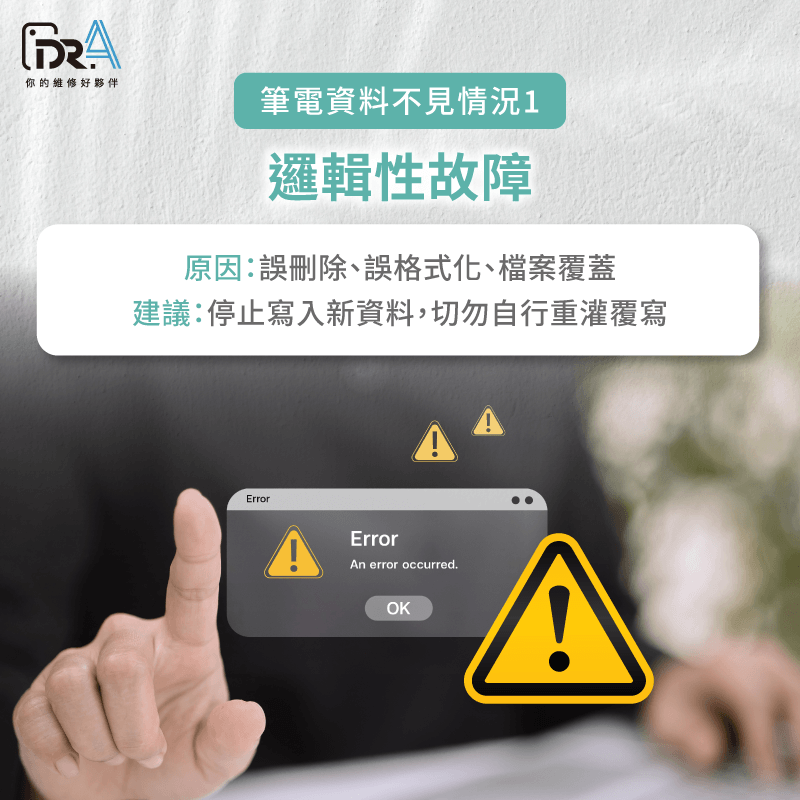
發現誤刪檔案請立刻停用筆電,防止資料遭覆蓋
邏輯性故障是日常使用筆電時最常發生的資料遺失原因,其最大特徵在於硬碟本身的物理結構與電路元件完全正常,問題僅出在檔案系統的索引標記遭到移除或變更。當我們在Windows系統中按下Shift+Delete永久刪除檔案、清空資源回收筒,或是在MacBook上清空垃圾桶時,作業系統其實並未真正將儲存於磁區或快閃記憶體顆粒中的0與1資料抹除,而是僅在檔案配置表(如NTFS的MFT或HFS+的Catalog File)中將該檔案占用的空間標記為「可寫入狀態」。同理,執行「快速格式化」也只是重建了新的檔案系統目錄,原始檔案本體依然靜靜地躺在磁碟底層。
在邏輯性故障發生時,資料能否救回的關鍵在於「是否發生資料覆蓋(Data Overwrite)」以及硬碟類型是否為支援TRIM指令的固態硬碟(SSD)。對於傳統機械式硬碟(HDD)而言,只要在誤刪或誤格式化後立即停止存取該磁區,未有新檔案寫入覆蓋原有磁區,透過專業的邏輯掃描技術幾乎都能將檔案完整提取;然而,現代輕薄筆電普遍搭載PCIe NVMe SSD,當檔案被刪除時,作業系統會自動發送TRIM指令通知SSD主控晶片清空對應的NAND Flash區塊以維持寫入效能,一旦垃圾回收機制(Garbage Collection)啟動,即便硬體完好,資料也會在數分鐘至數小時內永久消失。因此,若是SSD發生誤刪,第一時間強制長按電源鍵關機斷電,是阻斷TRIM指令繼續執行的唯一機會。
若你在平時有開啟系統內建的備份機制,針對邏輯性誤刪或檔案遭到錯誤版本覆蓋的情況,其實不需要急著送修,可直接利用作業系統原生工具進行版本回溯。Windows使用者可透過控制台開啟Windows檔案歷程記錄還原先前版本,選取誤刪時間點之前的資料夾快照即可救回;而Mac使用者則可連接外接備份磁碟,依照Apple官方Time Machine備份回復流程快速找回遺失的單一檔案或整個工作目錄。但若平時並無建立任何備份,且遺失的檔案極為重要,Dr.A建議切勿直接將救援軟體下載並安裝在「同一顆遺失資料的系統碟(C槽)」上,因為安裝程式本身就會佔用磁碟空間並覆蓋掉你正想救回的珍貴檔案。

2.檔案系統與軟體層面毀損:RAW格式、病毒加密、系統崩潰
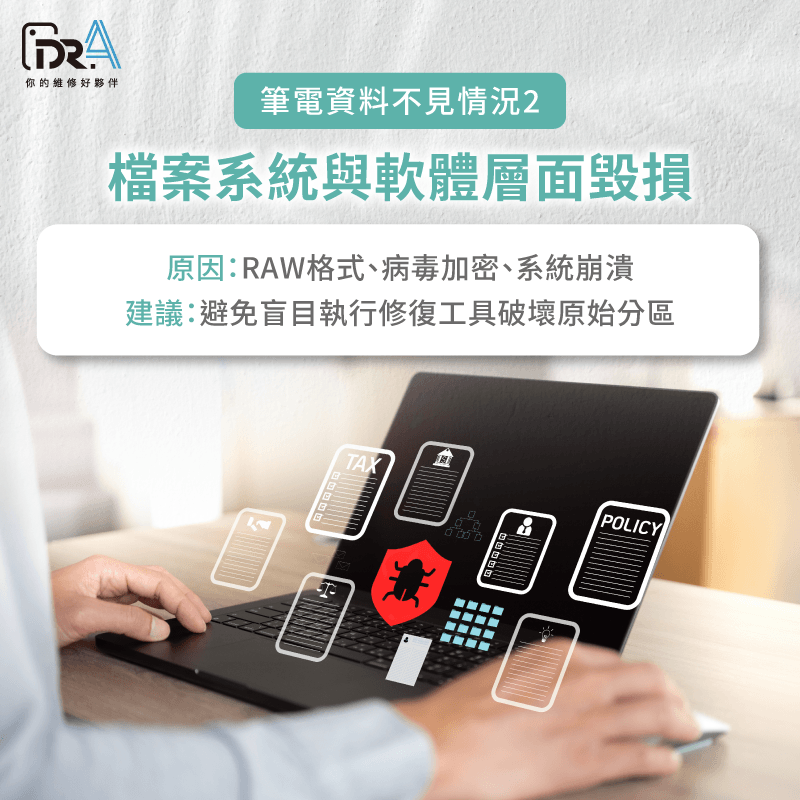
硬碟跳出需要格式化提示,千萬別直接按下確認
第二種常見情形是硬碟本身尚未達到完全報廢的物理損壞,但負責管理資料結構的「檔案系統(File System)」或作業系統核心發生嚴重錯誤,導致使用者無法正常讀取磁區內容。最典型的症狀包含:外接硬碟或D槽在「本機」中突然變成「RAW格式」、雙擊磁碟機時系統跳出「使用磁碟機中的光碟前需要將它格式化」的警告視窗、Windows更新失敗陷入無限藍屏(BSOD)迴圈,或是MacBook開機時螢幕中央出現閃爍的問號資料夾圖示。這類問題多半源於在資料高速傳輸過程中不正常拔除連接線、突然斷電強制關機、作業系統重大版本更新中斷,或是受到惡意軟體與勒索病毒攻擊。
當遇到磁碟變成RAW格式或系統提示需要格式化時,許多使用者會依照Windows系統彈出的預設建議,直接點擊「格式化磁碟」或開啟命令提示字元執行「chkdsk /f」磁碟檢查指令。根據Dr.A多年的維修經驗,這兩個動作是導致檔案系統毀損演變成永久資料遺失的最大元兇!因為chkdsk的設計初衷是「修復磁碟結構讓硬碟恢復可用」,而非「保護並救出資料」,當檔案配置表已經錯亂時,強制執行chkdsk會直接將無法辨識的檔案碎片截斷並轉存為無法開啟的「.chk」殘檔,徹底破壞原本的資料夾樹狀結構,大幅增加後續專業救援的難度與成本。
此外,近年頻傳的勒索病毒(Ransomware)加密攻擊亦屬於軟體層面的嚴重毀損。病毒會透過高強度的非對稱加密演算法鎖死筆電中的所有文件、圖片與資料庫檔案,並竄改副檔名要求支付贖金。面對這種情況,首要步驟是立即拔除網路線並關閉Wi-Fi連線,防止病毒透過區域網路擴散感染其他共用磁碟或NAS設備,接著保持筆電關機並尋求專業工程師評估是否有已知的解密金鑰,或是從未被加密的磁區殘留空間(Unallocated Space)中嘗試提取舊版暫存檔。至於因Windows更新崩潰或macOS系統損毀導致無法進入桌面的情況,只要硬碟健康度正常,工程師通常能透過外接WinPE救援系統或Mac目標磁碟模式(Target Disk Mode)將底層個人資料完整拷貝出來後,再進行系統重灌。
其他人也在問:ASUS筆電讀不到硬碟怎麼辦?3種狀況一次解決!
3.硬體實體故障:讀寫頭受損有異音、壞軌、主機板燒毀
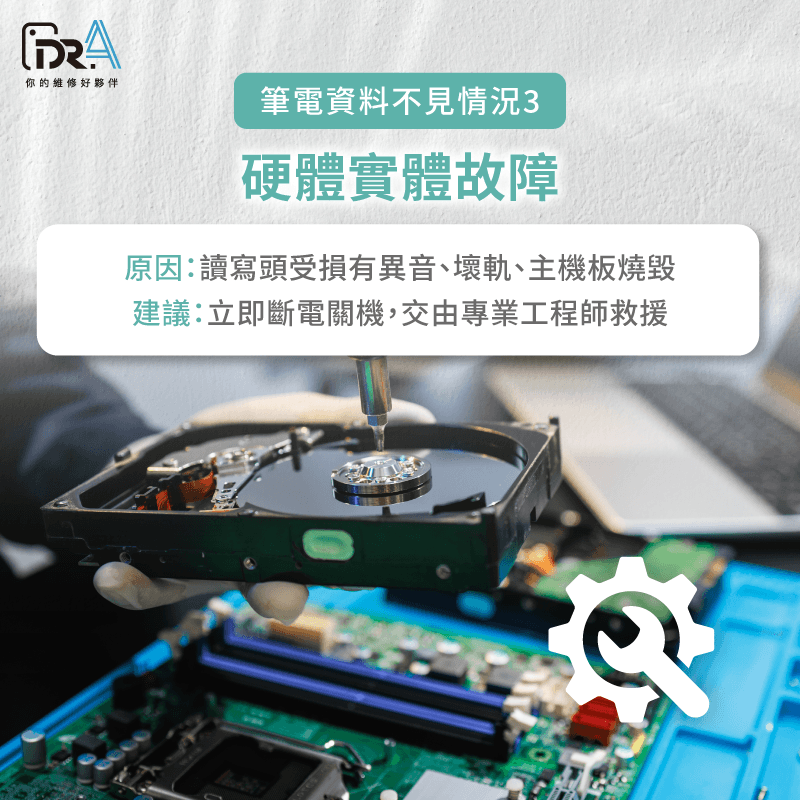
硬碟發出喀喀異音請馬上關機,避免盤片刮傷
第三種情形也是最棘手、風險最高的「硬體實體故障(Physical Failure)」。一旦筆電出現任何硬體損壞徵兆,任何市售的資料救援軟體都完全無效,反覆通電嘗試讀取只會讓受損零件對儲存介質造成不可逆的物理刮傷。硬體故障的成因涵蓋筆電意外摔落撞擊、咖啡或白開水潑濺導致內部電路短路、長期高溫過熱使電子元件老化,以及SSD達到設計寫入壽命上限(TBW)。針對傳統硬碟(HDD)與固態硬碟(SSD),其硬體故障的表現形式有著截然不同的特徵:
- 傳統機械式硬碟(HDD)實體損壞:內部包含高速旋轉的磁碟片(Platter)與精密懸浮的讀寫頭(Read/Write Head)。若筆電在運作中遭受震動或摔落,極易造成讀寫頭偏移甚至直接刮傷磁碟片表面,此時硬碟通電後會發出規律的「喀、喀、喀」敲擊聲或尖銳的金屬摩擦聲,且在BIOS或磁碟管理中完全無法偵測到正確容量。另外,當磁碟片表面出現大量物理「壞軌(Bad Sectors)」時,筆電會出現極度卡頓、開啟特定資料夾就當機無回應,或是複製檔案時速度驟降至0 KB/s的現象。
- 固態硬碟(SSD)與主機板焊死顆粒故障:SSD內部沒有機械結構,因此壞掉時不會發出任何聲音,通常表現為「無預警突然消失」、在BIOS中顯示為「0 MB」或「SATAFIRM S11」等工程代號,甚至導致筆電開機卡在Logo畫面無法進入系統。這多半是因為SSD的主控晶片(Controller)燒毀、韌體(Firmware)崩潰或供電電容短路所致。特別值得注意的是,近年新款MacBook與多數輕薄型Windows筆電,已將SSD快閃記憶體顆粒直接焊死在主機板上(On-board SSD),一旦筆電因進水、受潮或電源晶片擊穿導致主機板燒毀無法開機,普通維修店根本無法透過「拔下硬碟接外接盒」的方式讀取資料,必須仰賴具備主機板微焊接與晶片級(Chip-off)讀取技術的專業維修中心,才能在修復主機板供電迴路或移植顆粒後成功搶救出內部檔案。
為了讓你能快速對照自家筆電的異常症狀並採取正確應變措施,Dr.A特別整理了以下3種資料遺失情形的綜合判斷比較表:
| 故障類型 | 常見發生原因 | 典型異常症狀 | 建議處置方式與禁忌 |
| 1.邏輯性故障 | 誤按Shift+Delete刪除、清空資源回收筒、誤執行快速格式化、檔案遭覆蓋 | 硬碟可正常讀取、開機順暢,但特定檔案或資料夾憑空消失 | 立即停止寫入新資料;若為SSD請馬上關機阻斷TRIM指令,切勿在原磁碟安裝救援軟體 |
| 2.檔案系統與軟體毀損 | 不正常拔除硬碟、更新中斷、系統崩潰藍屏、惡意程式或勒索病毒加密 | 磁碟顯示為RAW格式、跳出「需要格式化」提示、開機卡在錯誤畫面 | 嚴禁點擊格式化或執行chkdsk;立即斷網隔離病毒,透過唯讀模式備份或交由專業工程師重建分割表 |
| 3.硬體實體故障 | 筆電摔落撞擊、進水受潮、主機板燒毀、硬碟老化壞軌、SSD主控晶片故障 | HDD發出喀喀異音、BIOS抓不到硬碟、顯示容量0 MB、主機板完全不過電 | 立即強制關機並拔除電源;切勿反覆重開機通電,必須送交具備無塵環境與晶片級修復設備的專業中心 |
其他人也在問:筆電主機板壞掉要修嗎?資料會不見嗎?從3個QA為你解答
筆電硬碟資料救援推薦Dr.A,價格公開公道,北中南救援寶貴資料
釐清筆電資料遺失的3種情形後,相信你已經明白「專業判斷」與「安全設備」在資料救援過程中扮演著決定性的角色。許多民眾在遭遇硬碟壞軌或筆電無法開機時,常因為擔心資料救援費用高昂而先嘗試自行拆機或尋找個人工作室處理,結果卻因為缺乏無塵設備導致磁碟片落塵刮傷,或是主機板在非專業焊接下徹底燒毀,最終讓原本有90%以上救回機率的檔案永遠石沉大海。因此,選擇一間具備深厚硬體維修底蘊、完整檢測儀器與透明報價機制的專業品牌,才是守護重要資料最穩妥的投資。
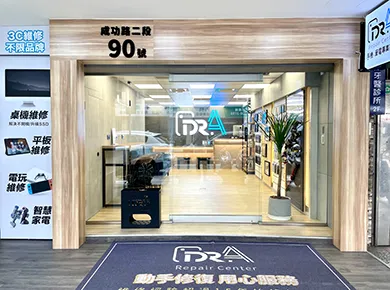
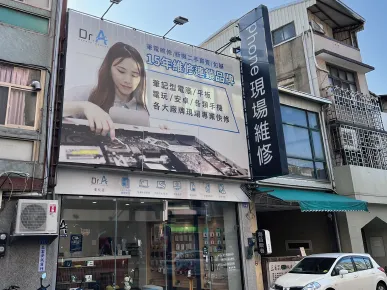
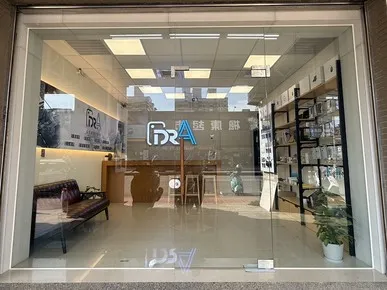
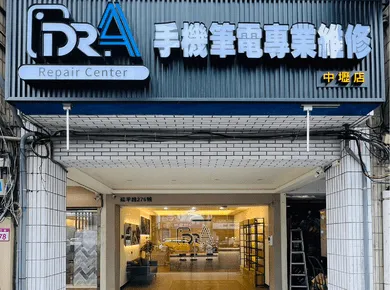
Dr.A深耕3C維修領域已達19年,在全台北、中、南共設有16間直營實體門市,至今已累積服務超過20萬位客戶,針對各品牌Windows筆電(如ASUS、Acer、MSI、HP、Dell、Lenovo)以及Apple全系列MacBook(含搭載M系列晶片與焊死顆粒機種)皆擁有極為豐富的資料救援與硬體修復經驗。無論你的筆電是因為邏輯誤刪需要深度磁區掃描、檔案系統毀損需要重建分割表,還是因為主機板進水短路、SSD主控異常需要進行主機板電路修復與晶片級資料提取,Dr.A專業工程師團隊都能為你量身規劃最安全的救援方案。
其他人也在問:筆電資料轉移多少錢?3種服務費用差異與報價關鍵完整解析
資料救援維修價目表
資料救援檢測報價後,若不進行救援須收取檢測費600元
| 筆電資料救援報價表 | |||||||
|---|---|---|---|---|---|---|---|
| 服務內容/救援資料容量 | LV.1資料救援 (無需搬板、移晶片) ⾃備乾淨無資料硬碟 | LV.1資料救援 (無需搬板、移晶片) 包含全新備份硬碟 | |||||
| 128G以內 | 3,500 | 詢價 | |||||
| 129G~256G | 4,500 | 詢價 | |||||
| 257G~512G | 5,500 | 詢價 | |||||
| 513G~1TB(1,000GB) | 6,500 | 詢價 | |||||
| 1TB(1,000GB)以上 | 詢價 | 詢價 | |||||
| 筆電資料救援報價表 | |||||||
|---|---|---|---|---|---|---|---|
| 服務內容/救援資料容量 | LV.2資料救援 (需搬板、移晶片、開盤) ⾃備乾淨無資料硬碟 | LV.2資料救援 (需搬板、移晶片、開盤) 包含全新備份硬碟 | |||||
| 128G以內 | 8,500起 | 詢價 | |||||
| 129G~256G | 9,500起 | 詢價 | |||||
| 257G~512G | 10,500起 | 詢價 | |||||
| 513G~1TB(1,000GB) | 11,500起 | 詢價 | |||||
| 1TB(1,000GB)以上 | 詢價 | 詢價 | |||||
2026.01.16更新,單位NT$,請以工程師現場報價為準
Dr.A北部門市列表
Dr.A中部門市列表
Dr.A南部門市列表
| 門市名稱 | 電話 |
| Dr.A 台南店 |
| 3C維修推薦送修方式 | |||
| 服務 | 門市維修 | 宅急便到府收件 | 收送處(好鄰居門市) |
| 優勢 | 0元檢測(iMac薄型不適用),輕鬆填單預約 | 免出門,Line快速詢問,輕鬆預約 | 全台都有門市,方便就近送件 |
| 範圍 | 全台共16間門市(點我看哪間Dr.A門市離你位置最近) | 全台本島皆可收取件 | 全台19間門市(立即了解附近門市) |
| 流程 | Dr.A官網填單預約只要60秒 | 收件、取件都交給物流代勞 | 直接前往最近的收送處,專人送修 |
| 預約 | 點我線上預約維修 | 點我預約到府收件 | 點我預約門市收件 |
發布時間:2026/11/17|最近更新:2026/11/25 | 77

筆電維修-Mac維修-iPhone維修-Dr.A 19年維修連鎖品牌
 全台門市與營業時間一覽: 點我看門市詳細資訊
 FB臉書私訊: 點我立即私訊Dr.A
 官方LINE@: @dr.a3c(←記得要加@喔!)

資料救援相關文章
詢價、急件維修預約請洽Line客服(點我加Dr.A你的3C維修好夥伴好友)


![]() 我要留言
 我要留言
講座分類
熱門文章
-
![硬碟資料救援 費用-硬碟資料救援推薦]()
硬碟資料救援多少錢?從3種程度初步評估
選擇價格公開透明且具備無塵室設備的Dr.A,能確保寶貴資料以最高成功率安全還原。 -
![USB隨身碟資料不見-隨身碟資料不見]()
USB隨身碟資料不見怎麼辦?送修前必看注意事項與店家挑選指南
當USB隨身碟資料不見,選擇擁有實體門市、專業設備與公開透明報價的Dr.A,能確保個人隱私與檔案救援品質。 -
![隨身碟進水-資料救援推薦]()
隨身碟進水資料會不見嗎?送修前怎麼處理?3個正確急救步驟全指南
選擇擁有先進晶片級設備與豐富經驗的Dr.A維修團隊,能精準為您救回寶貴檔案。
 546
最新文章
-
![筆電資料不見-筆電資料救援推薦]()
筆電資料不見怎麼辦?要修嗎?從3種常見情形判斷
硬碟發出喀喀異音或主機板燒毀屬於實體故障,若想救回筆電資料,必須交由專業維修中心處理。 -
![PS5主機無法開機維修指南-PS5主機無法開機]()
PS5主機無法開機怎麼辦?3大常見故障維修一次解析
PS5主機無法開機別慌!Dr.A整理4步驟排查與3大故障方法,快速找回順暢開機。 -
![AirPods充電很慢怎麼辦-AirPods維修推薦]()
AirPods充電很慢怎麼辦?4招自行排查與高效維修建議
經過自主排查若充電速度依然異常,建議交給Dr.A專業團隊換新AirPods電池並享有90天保固。